Optar pela Tanssi
Introdução
Após registrar seu nó no protocolo Symbiotic, as próximas etapas são fazer opt-in tanto nos cofres habilitados para Tanssi quanto na própria rede Tanssi. Como apresentado na seção de onboarding, estas são a terceira e a quarta etapas.
Este guia percorre as etapas para fazer opt-in com sucesso em um cofre habilitado para Tanssi e na rede Tanssi, permitindo escolher entre vários métodos, incluindo usar a Symbiotic CLI, interagir diretamente com contratos inteligentes via Etherscan ou utilizar o Safe para configurações multisig.
Verificando Pré-requisitos
Antes de fazer opt-in em um cofre habilitado para Tanssi e na rede Tanssi, certifique-se de que:
- Você tem um nó corretamente configurado e em execução
- Você se registrou como operator no registro Symbiotic
Para seguir este guia, você deve interagir com contratos inteligentes: um do protocolo principal da Symbiotic e outro da integração da Tanssi com a Symbiotic.
Existem várias formas de interagir com os contratos inteligentes:
- Usando o Symbiotic CLI
- Usando o Etherscan
- Usando o Safe para configurações multisig
Em todos os casos, você precisará assinar a transação com a conta que pretende usar para o nó. Você pode fazer isso de diferentes maneiras:
- Usando a chave privada da conta diretamente (não recomendado)
- Usando uma hot wallet, como o MetaMask
- Usando uma cold wallet, como o Ledger
A seção a seguir descreve os passos para instalar o Symbiotic CLI, caso essa seja sua opção.
Configurar o Symbiotic CLI
O Symbiotic CLI é uma ferramenta para interagir com os contratos principais do Symbiotic. Ele é escrito em Python, portanto você precisará instalar o interpretador Python e o pip, o instalador de pacotes do Python:
 sudo apt-get install python3 && \
 sudo apt install python3-pip
brew install python3
Agora, com o Python instalado, baixe o Symbiotic CLI e suas dependências:
git clone https://github.com/symbioticfi/cli.git && \
cd cli && \
pip3 install -r requirements.txt
Execute o comando abaixo para verificar se a instalação foi bem-sucedida:
python3 symb.py --help
O terminal deve mostrar uma lista grande dos comandos disponíveis do CLI:
Options: --chain CHAIN Chain ID to use. [default: mainnet] --provider TEXT Ethereum provider URL [http(s)]. --help Show this message and exit.
Commands: active-balance-of Get an active balance of a given account... check-opt-in-network Check if operator is opted in to a network. check-opt-in-vault Check if operator is opted in to a vault. claim Claim a withdrawal for some epoch at the... deposit Deposit to the vault. ....... ..........
Optar por Cofres Habilitados para Tanssi
Antes de habilitar seu operator para estar ativo na rede Tanssi, você deve fazer opt-in em pelo menos um dos cofres habilitados para Tanssi. As seções a seguir descrevem várias formas de optar pelos cofres.
Optar Usando a Symbiotic CLI
Se você instalou corretamente a Symbiotic CLI e deseja assinar a transação usando um dispositivo Ledger, execute o comando a seguir, substituindo INSERT_VAULT_ADDRESS pelo endereço específico que você quer ingressar e INSERT_OPERATOR_ADDRESS pela sua conta:
python3 symb.py opt-in-vault INSERT_VAULT_ADDRESS --ledger --ledger-account INSERT_OPERATOR_ADDRESS
python3 symb.py --chain sepolia opt-in-vault 0xB94f8852443FB4faB18363D22a45cA64a8CF4482 --ledger --ledger-account INSERT_OPERATOR_ADDRESS
Se quiser assinar a transação diretamente usando a chave privada da conta do operator, execute o comando abaixo, substituindo o parâmetro INSERT_PRIVATE_KEY:
python3 symb.py opt-in-vault INSERT_VAULT_ADDRESS --private-key INSERT_PRIVATE_KEY
python3 symb.py --chain sepolia opt-in-vault 0xB94f8852443FB4faB18363D22a45cA64a8CF4482 --private-key INSERT_PRIVATE_KEY
Warning
Observe que este método exige expor sua chave privada; portanto, não é recomendado.
Optar Usando o Etherscan
Você pode interagir com os contratos inteligentes da Symbiotic usando o Etherscan e assinar a transação com uma carteira de navegador (MetaMask, por exemplo).
Para abrir a página do contrato, acesse:
Clique em Connect to Web3 e selecione sua carteira preferida (por exemplo, MetaMask):
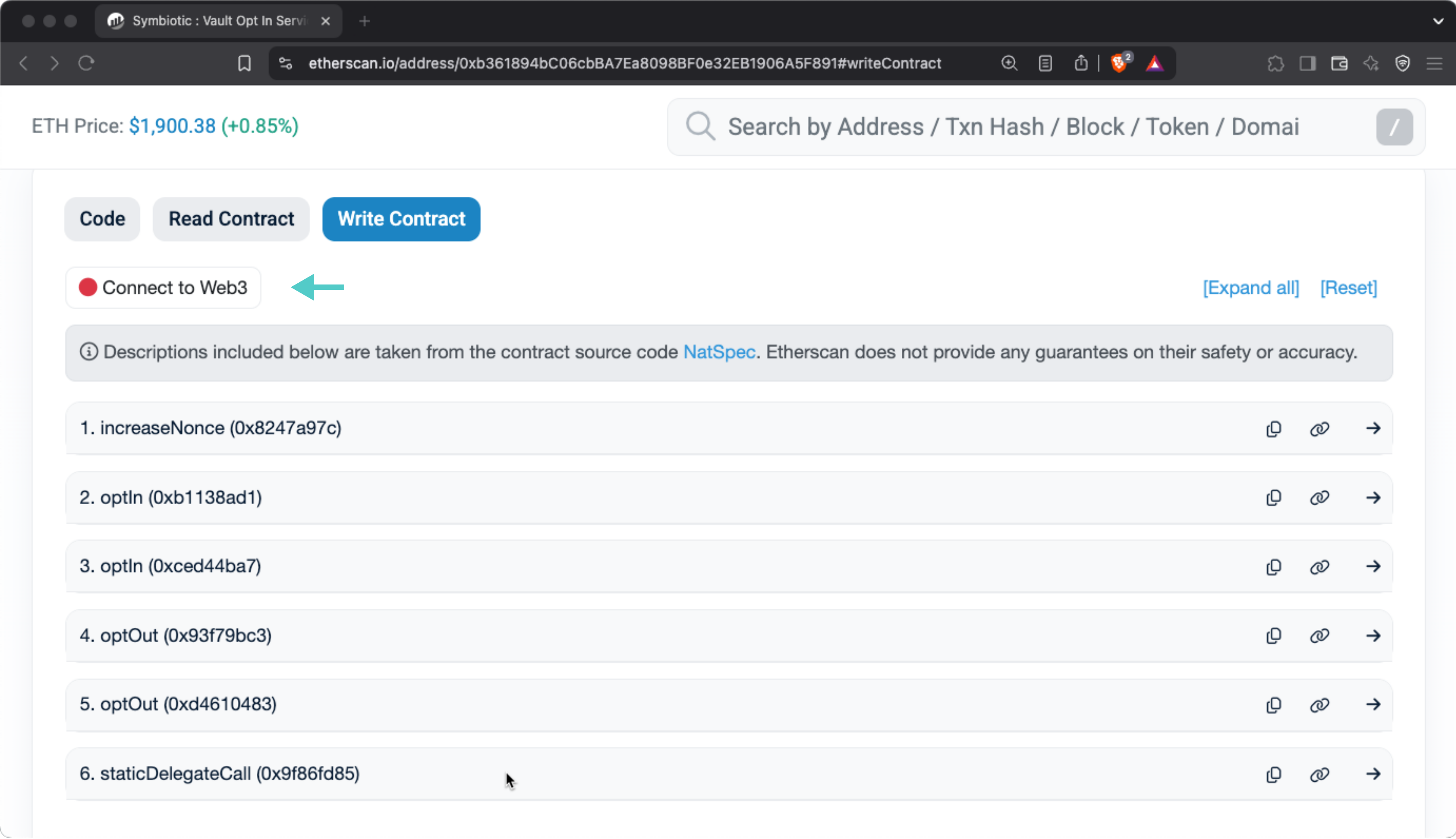
Note
Você pode configurar o MetaMask para usar uma carteira fria.
Após a conexão:
- Expanda a função
optin - Insira o
VAULT_ADDRESS(0xB94f8852443FB4faB18363D22a45cA64a8CF4482no TestNet Sepolia) - Clique em Write e assine a transação

Optar Usando o Safe para Configurações Multisig
Se você tiver uma conta Safe, abra o Transaction builder e insira o seguinte endereço de contrato:
0xb361894bC06cbBA7Ea8098BF0e32EB1906A5F891
0x95CC0a052ae33941877c9619835A233D21D57351
Finalmente, escolha a função optin, insira o VAULT_ADDRESS (0xB94f8852443FB4faB18363D22a45cA64a8CF4482 no TestNet Sepolia) e assine a transação.
Verificar o Status do Registro
Você pode verificar rapidamente seu status de registro no Etherscan. Abra o seguinte link:
Na página do contrato:
- Selecione a função
isOptedIn - Cole a conta do seu operator no campo who
- Insira o
VAULT_ADDRESSno campo where - Clique em Query
Você obterá um resultado true se seu operator foi registrado corretamente e false caso contrário.
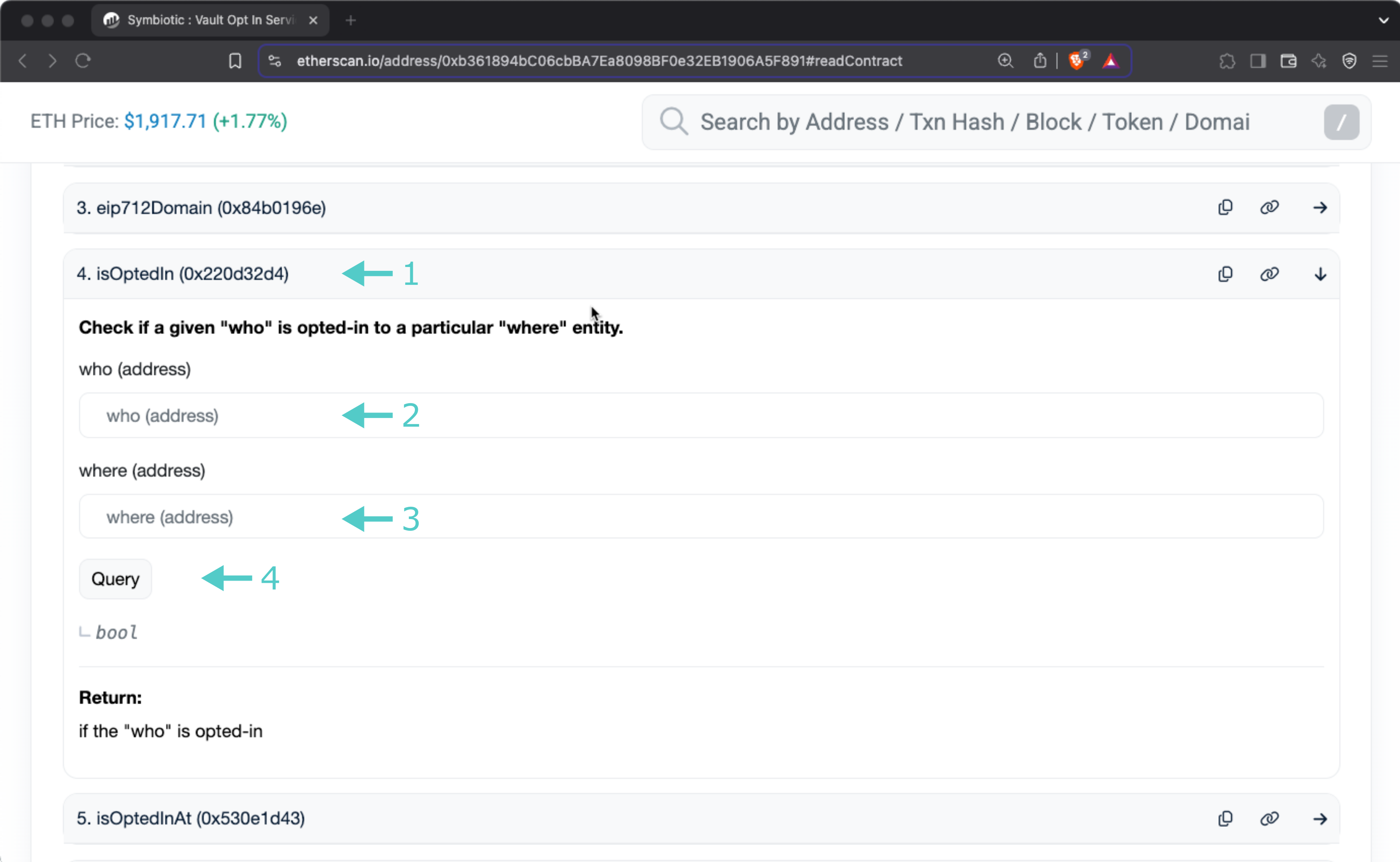
Você também pode verificar o status do seu registro usando a Symbiotic CLI executando o comando abaixo, que imprime true ou false para qualquer endereço de operator em um cofre habilitado para Tanssi:
python3 symb.py check-opt-in-vault INSERT_OPERATOR_ADDRESS INSERT_VAULT_ADDRESS
python3 symb.py --chain sepolia check-opt-in-vault INSERT_OPERATOR_ADDRESS 0xB94f8852443FB4faB18363D22a45cA64a8CF4482
E a saída se parece com:
Optar pela Rede Tanssi
Antes de habilitar seu operator para estar ativo na rede Tanssi, você deve fazer opt-in na rede e ser aprovado pela equipe Tanssi. As seções a seguir descrevem várias formas de optar pela rede.
Note
O endereço da Tanssi Network na MainNet será divulgado no lançamento.
Optar Usando a Symbiotic CLI
Se você instalou corretamente a Symbiotic CLI e deseja assinar a transação usando um dispositivo Ledger, execute o seguinte comando, substituindo INSERT_OPERATOR_ADDRESS:
python3 symb.py opt-in-network 0x8c1a46D032B7b30D9AB4F30e51D8139CC3E85Ce3 --ledger --ledger-account INSERT_OPERATOR_ADDRESS
python3 symb.py --chain sepolia opt-in-network 0xdaD051447C4452e15B35B7F831ceE8DEb890f1a4 --ledger --ledger-account INSERT_OPERATOR_ADDRESS
Se você quiser assinar a transação diretamente usando a chave privada da conta do operator, execute o comando abaixo, substituindo o parâmetro INSERT_PRIVATE_KEY:
python3 symb.py opt-in-network 0x8c1a46D032B7b30D9AB4F30e51D8139CC3E85Ce3 --private-key INSERT_PRIVATE_KEY
python3 symb.py --chain sepolia opt-in-network 0xdaD051447C4452e15B35B7F831ceE8DEb890f1a4 --private-key INSERT_PRIVATE_KEY
Warning
Observe que este método exige expor sua chave privada; portanto, não é recomendado.
Optar Usando o Etherscan
Você pode interagir com os contratos inteligentes da Symbiotic usando o Etherscan e assinar a transação com uma carteira de navegador (MetaMask, por exemplo).
Vá para a página do contrato abrindo o link:
Clique em Connect to Web3 e selecione sua carteira preferida (por exemplo, MetaMask):
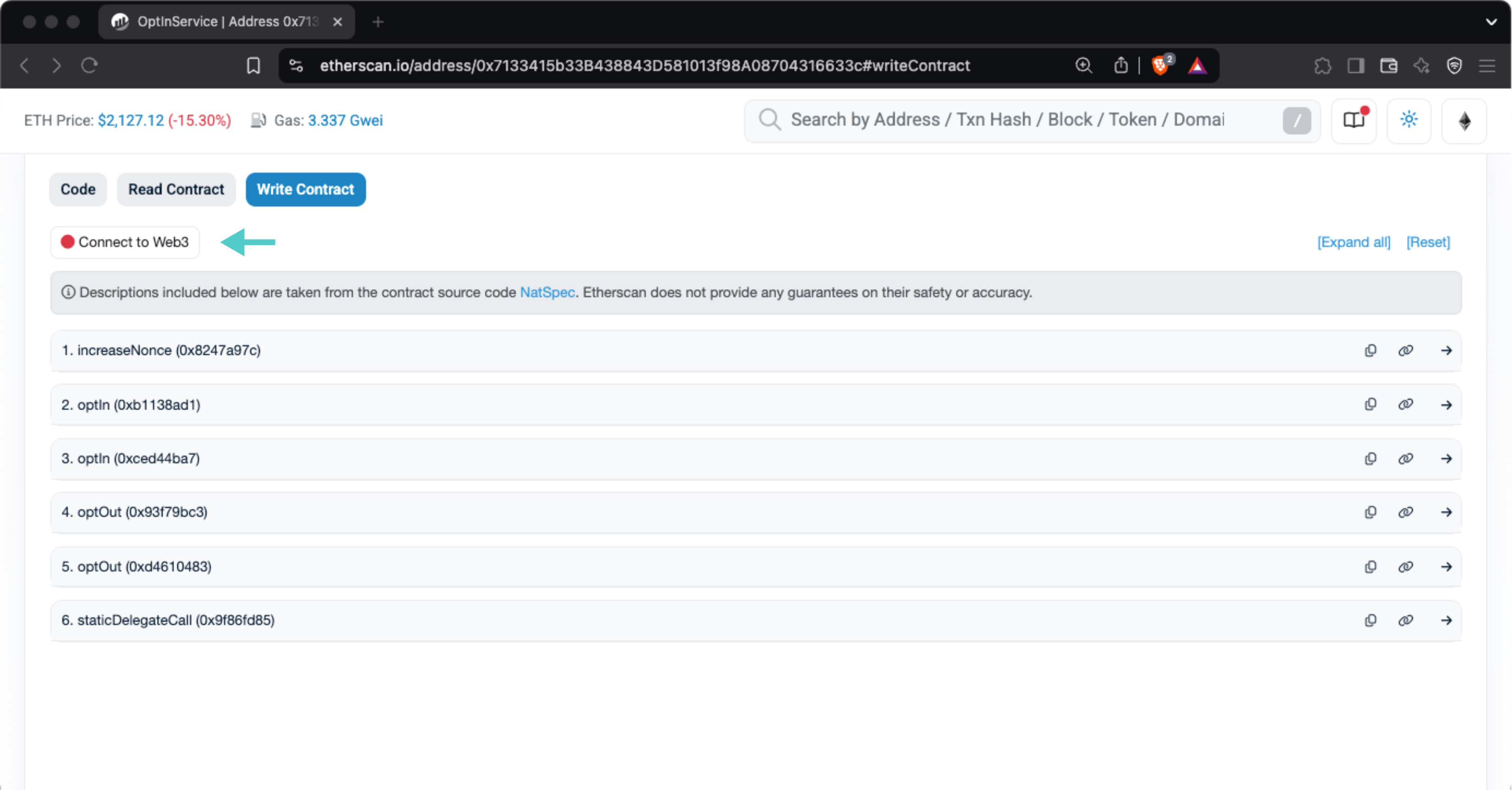
Note
Você pode configurar o MetaMask para usar uma carteira fria.
Após a conexão:
- Expanda a função
optin - Insira o
TANSSI_NETWORK_ADDRESS. Se estiver fazendo opt-in para a Tanssi MainNet, use0x8c1a46D032B7b30D9AB4F30e51D8139CC3E85Ce3. Para TestNet, use0xdaD051447C4452e15B35B7F831ceE8DEb890f1a4 - Clique em Write e assine a transação
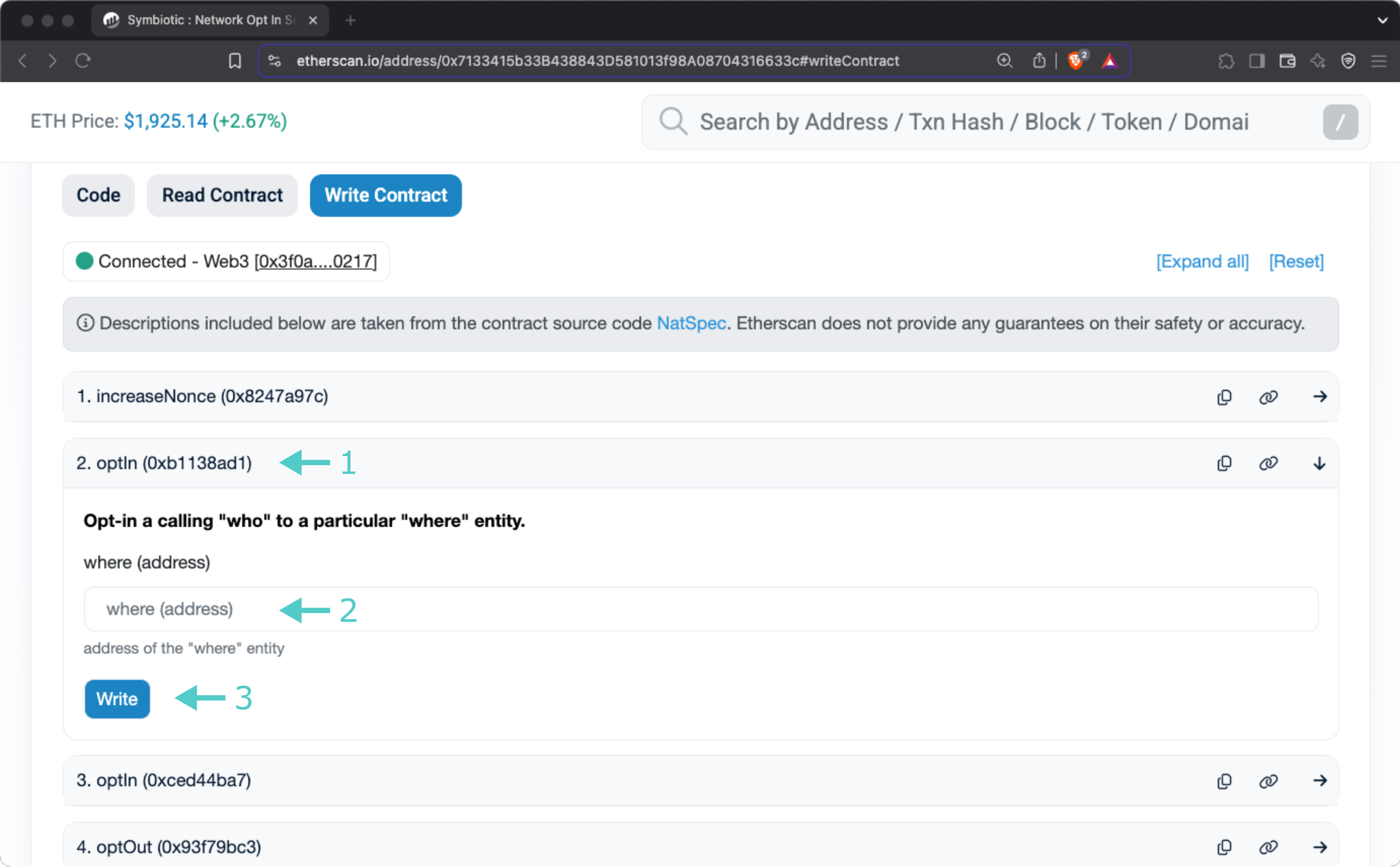
Optar Usando o Safe para Configurações Multisig
Se você tiver uma conta Safe, abra o Transaction builder e insira o seguinte endereço de contrato:
0x7133415b33B438843D581013f98A08704316633c
0x58973d16FFA900D11fC22e5e2B6840d9f7e13401
Finalmente, escolha a função optin, insira o endereço da Rede Tanssi (0x8c1a46D032B7b30D9AB4F30e51D8139CC3E85Ce3 para Tanssi MainNet e 0xdaD051447C4452e15B35B7F831ceE8DEb890f1a4 para TestNet) e assine a transação.
Verificar o Status do Registro
Você pode verificar rapidamente seu status de registro no Etherscan. Abra o seguinte link:
Na página do contrato:
- Selecione a função
isOptedIn - Cole a conta do seu operator no campo who
- Insira o
TANSSI_NETWORK_ADDRESSno campo where. Se estiver optando pela Tanssi MainNet, use0x8c1a46D032B7b30D9AB4F30e51D8139CC3E85Ce3. Para TestNet, use0xdaD051447C4452e15B35B7F831ceE8DEb890f1a4 - Clique em Query
Você obterá um resultado true se seu operator foi registrado corretamente e false caso contrário.

Você também pode verificar o status do seu registro usando a Symbiotic CLI executando o comando a seguir, que imprime true ou false para qualquer endereço de operator na Rede Tanssi:
python3 symb.py check-opt-in-network INSERT_OPERATOR_ADDRESS 0x8c1a46D032B7b30D9AB4F30e51D8139CC3E85Ce3
python3 symb.py --chain sepolia check-opt-in-network INSERT_OPERATOR_ADDRESS 0xdaD051447C4452e15B35B7F831ceE8DEb890f1a4
E a saída se parece com:
Note
Fazer opt-in nas Redes Tanssi requer aprovação da equipe Tanssi. As solicitações para participar podem levar até uma semana.
| Criada: 30 de janeiro de 2026