Interagindo com EVM appchains powered by Tanssi Usando Ledger
Introdução
Desenvolvedores e usuários de EVM appchains powered by Tanssi, como a demonstração Tanssi, têm uma variedade de opções quando se trata de carteiras. Em relação às carteiras frias, que armazenam suas chaves privadas em um ambiente seguro e offline, Ledger é uma das opções mais populares. A Ledger oferece suporte total para blockchains Substrate, como a rede Tanssi.
Os dispositivos Ledger são carteiras de hardware projetadas para armazenar as chaves privadas offline. Eles são usados para verificar e assinar as transações, mas ainda precisam de uma camada de software para fornecer a interface do usuário que interage com as redes, constrói as transações e envia as transações assinadas de volta para a rede assim que o usuário as tiver verificado.
Este guia leva você por todas as etapas necessárias para usar seu dispositivo Ledger com EVM appchains powered by Tanssi.
Configurando Seu Dispositivo Ledger
Se você tem um dispositivo Ledger novo, consulte o site oficial para obter um guia sobre como iniciá-lo com a configuração inicial.
Agora, com seu Ledger já iniciado, instale o aplicativo Ethereum seguindo as seguintes etapas:
- Abra o aplicativo Ledger Live em seu computador.
- Vá para My Ledger.
- Conecte e desbloqueie o dispositivo.
Por fim, procure o aplicativo Ethereum (ETH) no Ledger Live e instale-o em seu dispositivo.
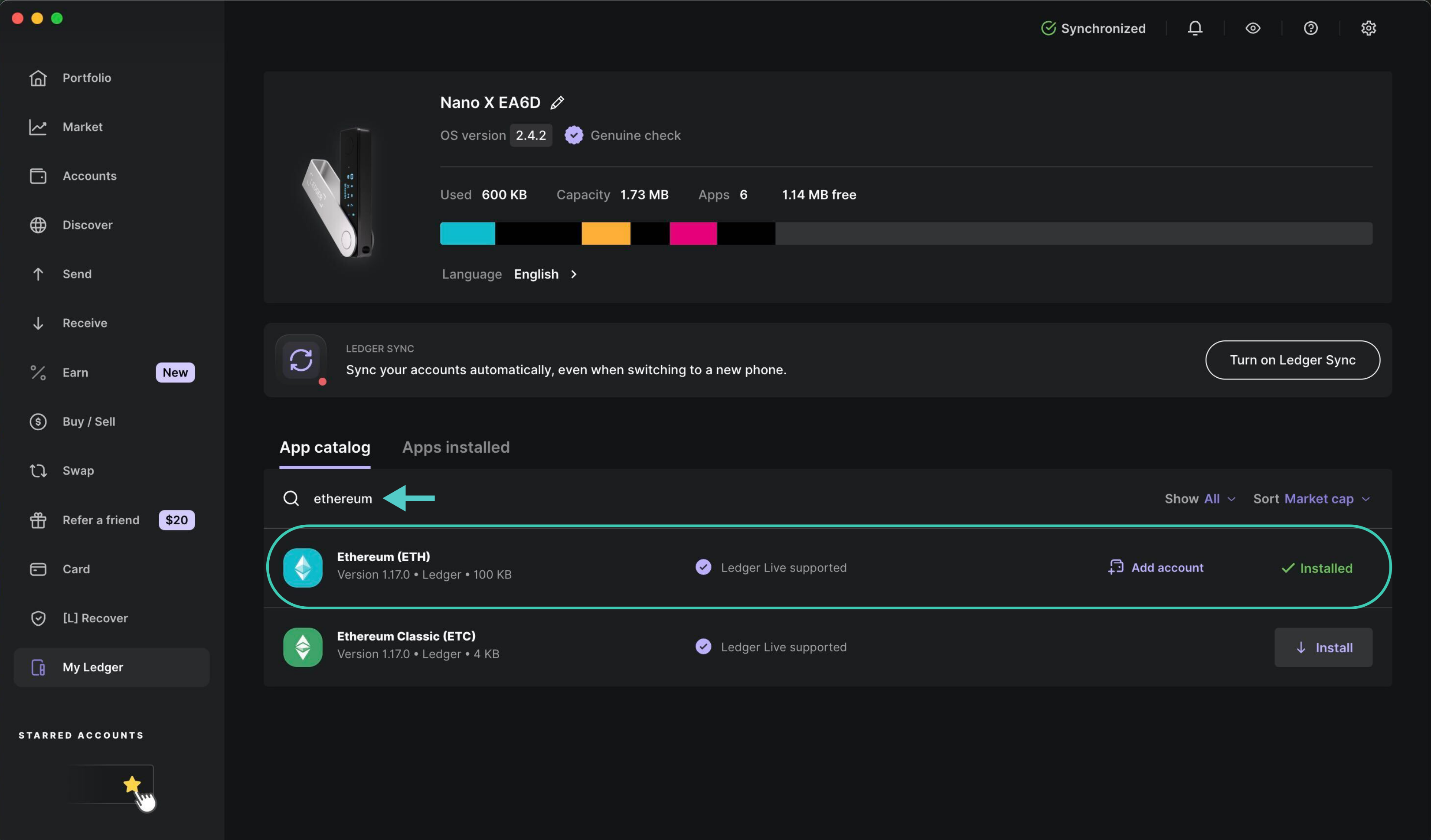
E é isso. Seu dispositivo agora tem uma conta Ethereum e é capaz de assinar transações em qualquer EVM appchain powered by Tanssi.
Adicionando o Ledger a uma Carteira Quente
Conforme apresentado na introdução, uma carteira de hardware Ledger fornece armazenamento seguro offline para chaves privadas, permitindo que os usuários verifiquem e assinem transações. No entanto, por design, ela não pode interagir com blockchains ou dApps sozinha, nem oferece uma interface do usuário para gerenciar ativos. Para complementar o dispositivo, uma carteira quente é necessária. O usuário pode escolher qualquer carteira compatível com Ethereum.
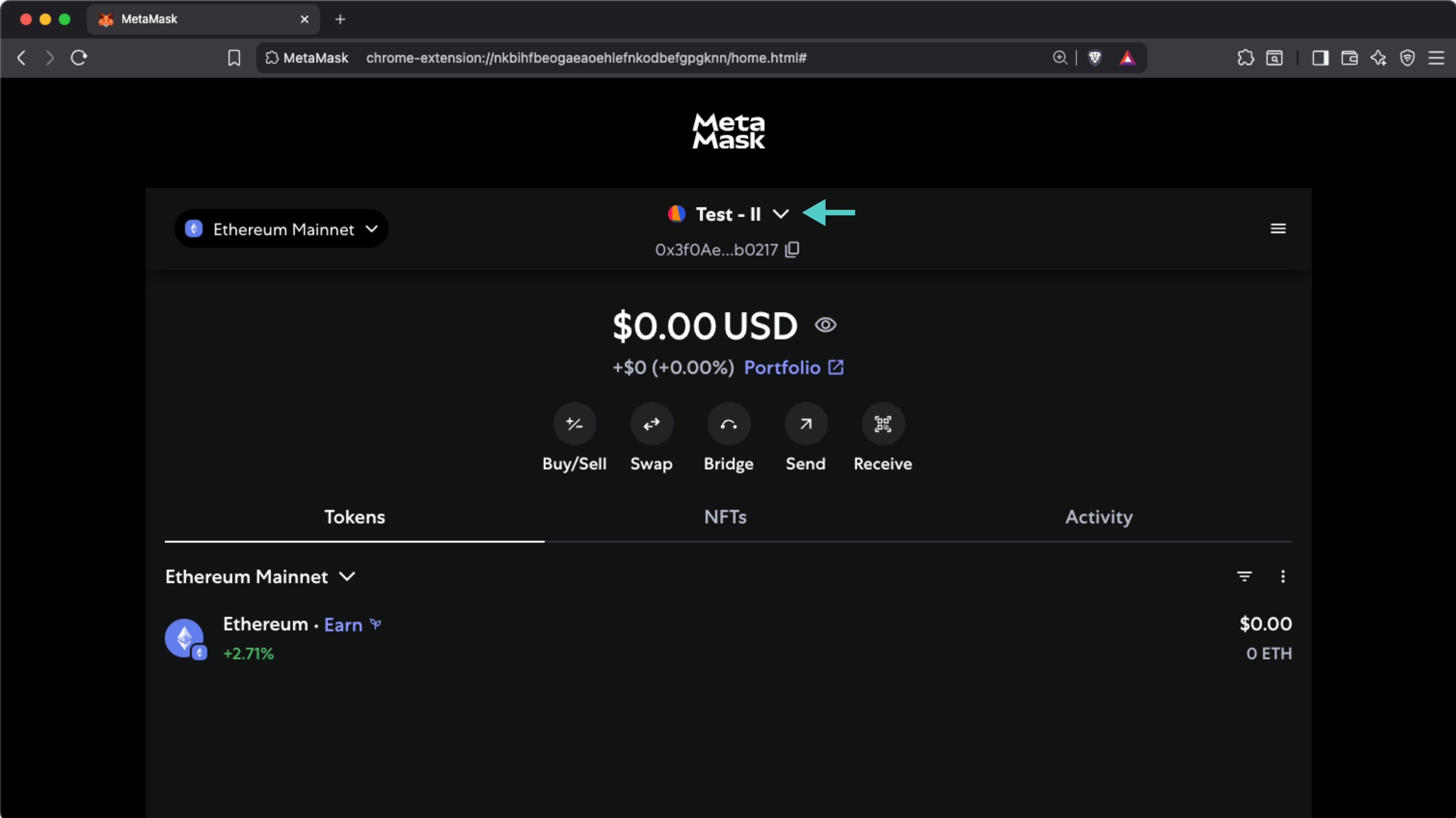
Para fins de demonstração, mostraremos como configurar Metamask para funcionar com sua carteira de hardware, mas essas etapas são geralmente aplicáveis a qualquer outra carteira que suporte Ledger. Para seguir as etapas, certifique-se de ter o Metamask instalado em seu navegador, abra a extensão e clique no ícone suspenso ao lado do nome da conta.
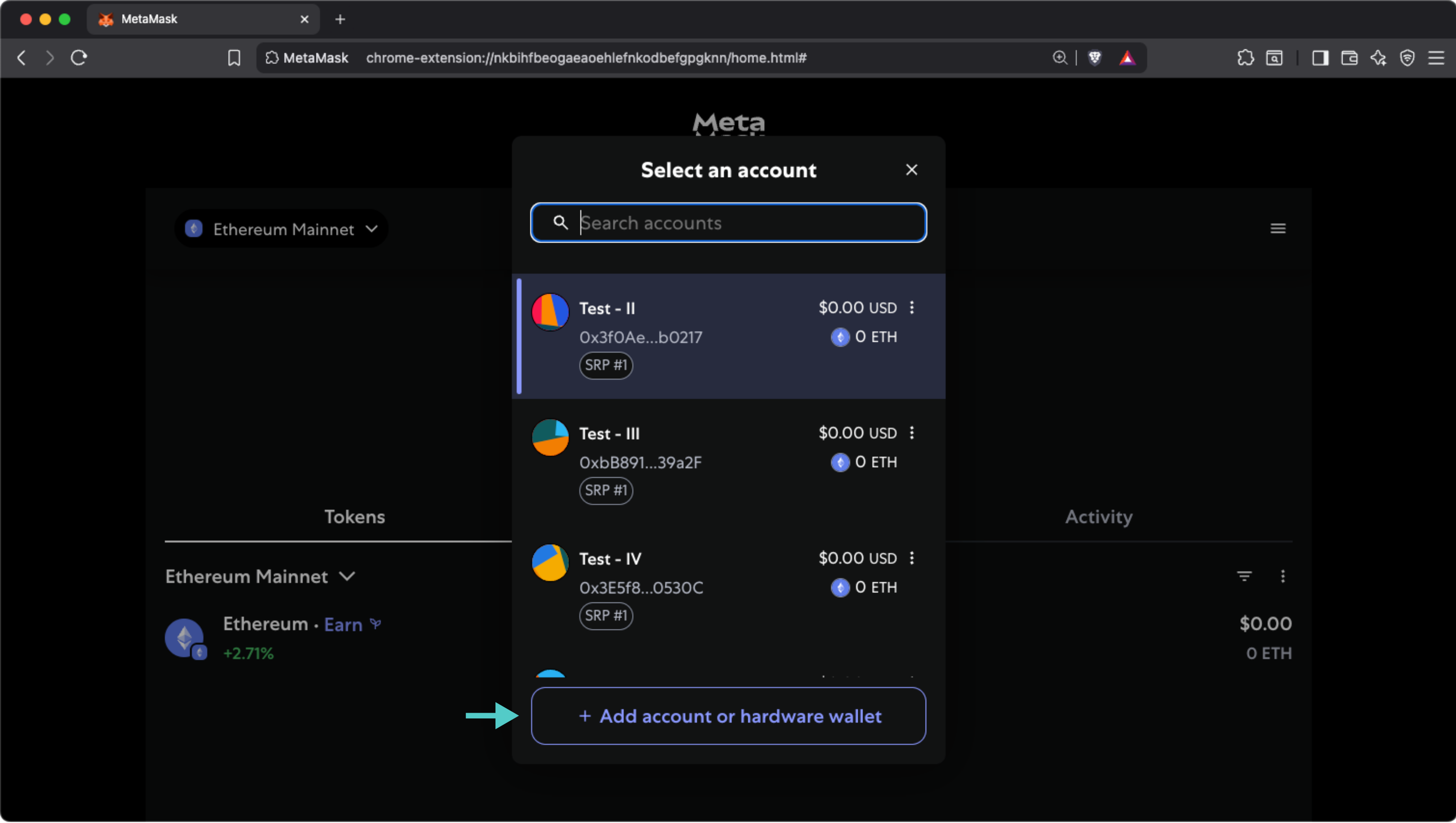
Agora clique no botão + Adicionar conta ou carteira de hardware.
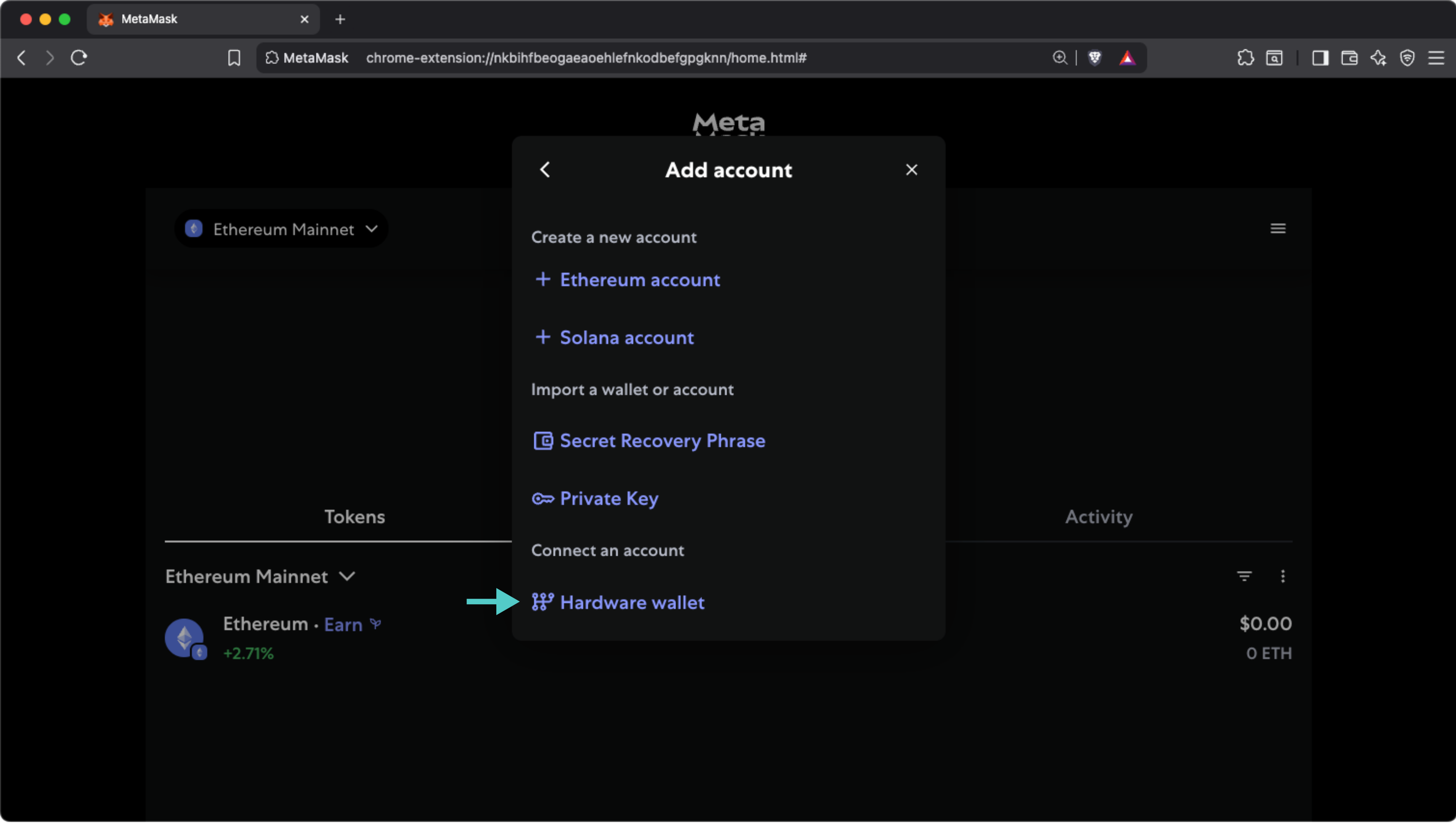
Selecione Carteira de hardware nas opções disponíveis.
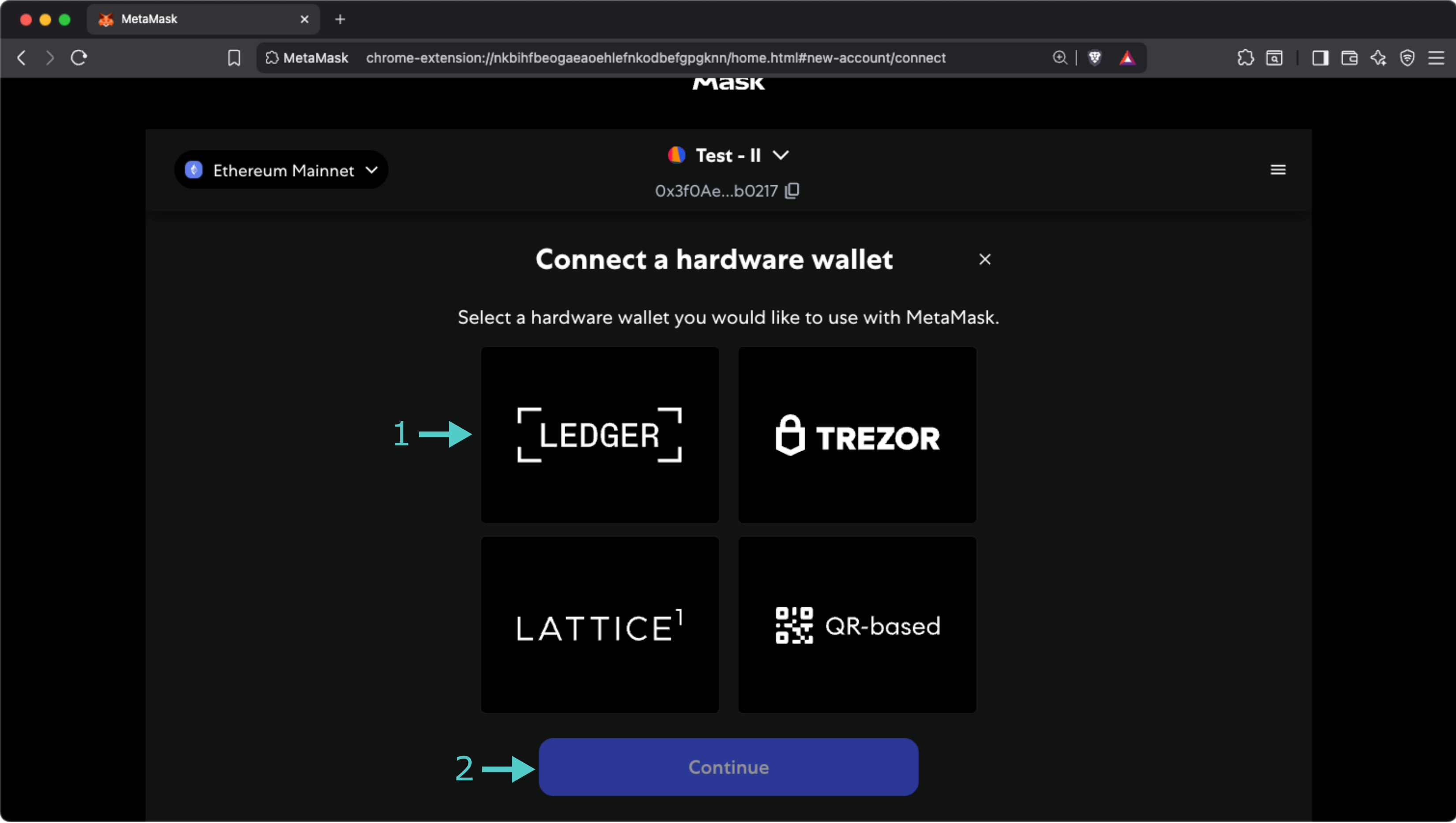
Na tela seguinte:
- Selecione a caixa LEDGER. Você será solicitado a conectar seu Ledger, desbloqueá-lo e abrir o aplicativo Ethereum.
- Clique em Continuar.
Finalmente, você será apresentado com uma lista de contas derivadas. Selecione aquela que você deseja importar, clique em Desbloquear e pronto! Sua carteira Metamask agora pode assinar transações usando seu dispositivo Ledger.
| Criada: 30 de janeiro de 2026