Usando Foundry para Implantar na Sua Rede EVM
Introdução
Foundry é um ambiente de desenvolvimento Ethereum escrito em Rust que ajuda a gerenciar dependências, compilar projetos, executar testes, implantar contratos e interagir com blockchains pela linha de comando. O Foundry pode interagir diretamente com a API Ethereum de redes EVM powered by Tanssi, portanto pode ser usado para implantar e interagir com contratos inteligentes na sua rede Tanssi.
Quatro ferramentas compõem o Foundry:
- Forge – compila, testa e implanta contratos
- Cast – interface de linha de comando para interagir com contratos
- Anvil – nó local de TestNet para desenvolvimento que pode bifurcar redes existentes
- Chisel – REPL Solidity para testar rapidamente trechos de código
Este guia mostra como usar o Foundry para compilar, implantar e depurar contratos Ethereum na rede EVM de demonstração. Você pode seguir os mesmos passos na sua rede EVM da Tanssi trocando a URL RPC e o Chain ID dos exemplos.
Verificando Pré-requisitos
Para começar, você precisará de:
- Uma conta com fundos
- Foundry instalado
Criando um Projeto Foundry
Você precisa criar um projeto Foundry se ainda não tiver um. Siga os passos:
-
Instale o Foundry com os comandos abaixo. No Windows, é necessário instalar o Rust e compilar o Foundry a partir do código-fonte:
curl -L https://foundry.paradigm.xyz | bash foundryupcurl -L https://foundry.paradigm.xyz | bash foundryupcurl --proto '=https' --tlsv1.2 -sSf https://sh.rustup.rs/ | sh cargo install --git https://github.com/foundry-rs/foundry foundry-cli anvil --bins --lockedApós instalar, talvez seja necessário reiniciar o terminal ou adicionar
foundryupao PATH. -
Crie o projeto (será criada uma pasta com três subpastas):
forge init foundry
Você pode receber um erro como The target directory is a part of or on its own an already initialized git repository, and it requires clean working and staging areas, including no untracked files. Para resolver, adicione arquivos e faça um commit se estiver mantendo o projeto em um repositório GitHub. Caso contrário, faça um commit fictício sem enviar. Se executar forge init foundry novamente, o erro não aparecerá.
Com o projeto padrão criado, você verá três pastas:
lib– dependências do projeto como submódulos gitsrc– onde colocar seus contratos inteligentes (com funcionalidade)test– onde colocar os testes do Forge em Solidity
Além dessas três pastas, um repositório git será criado com um .gitignore pré-preenchido ignorando tipos de arquivo e pastas relevantes.
A Pasta src
O repositório foundry pré-configurado inclui Counter.sol em src, Counter.s.sol em script e Counter.t.sol em test. Exclua esses arquivos para evitar erros ao compilar e implantar MyToken.sol. Você pode fazer isso com:
rm src/Counter.sol script/Counter.s.sol test/Counter.t.sol
Nas etapas seguintes, você implantará um contrato ERC-20. No diretório src, crie o arquivo MyToken.sol:
cd src
touch MyToken.sol
Abra o arquivo e adicione o contrato:
pragma solidity ^0.8.0;

// Import OpenZeppelin Contract
import "openzeppelin-contracts/contracts/token/ERC20/ERC20.sol";

// This ERC-20 contract mints the specified amount of tokens to the contract creator
contract MyToken is ERC20 {
  constructor(uint256 initialSupply) ERC20("MyToken", "MYTOK") {
    _mint(msg.sender, initialSupply);
  }
}
Antes de compilar, instale os contratos OpenZeppelin como dependência. Você pode ter que fazer commit das mudanças anteriores antes. Por padrão, o Foundry usa submódulos git em vez de pacotes npm, então o caminho e comando tradicionais do npm não são usados. Em vez disso, use o nome do repositório do OpenZeppelin no GitHub:
forge install OpenZeppelin/openzeppelin-contracts
Compilando Solidity
Com todas as dependências instaladas, compile o contrato:
forge build

Após a compilação, duas pastas serão criadas: out e cache. A ABI e o bytecode dos contratos ficam em out. Essas duas pastas já estão ignoradas no .gitignore incluído na inicialização padrão do projeto Foundry.
Implantando o Contrato
Implantar o contrato com Forge exige apenas um comando, mas você precisa incluir um endpoint RPC, uma chave privada financiada e argumentos do builder. MyToken.sol pede uma oferta inicial de tokens em seu builder, portanto o comando inclui 100 como argumento do builder. Você pode implantar o contrato MyToken.sol usando o comando abaixo (ajuste para a rede correta):
forge create --rpc-url https://services.tanssi-testnet.network/dancelight-2001/ \
--constructor-args 100 \
--private-key INSERT_YOUR_PRIVATE_KEY \
src/MyToken.sol:MyToken
Depois de alguns segundos, o contrato é implantado e você verá o endereço no terminal.
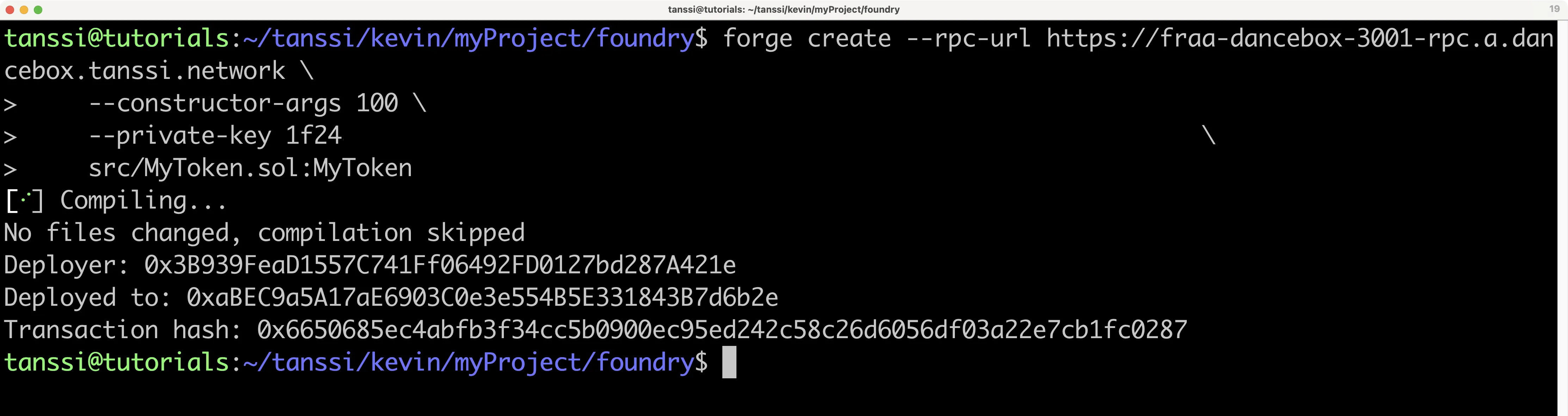
Parabéns, seu contrato está ativo! Salve o endereço, pois o usará para interagir com esta instância no próximo passo.
Interagindo com o Contrato
O Foundry inclui o Cast, uma CLI para realizar chamadas RPC Ethereum.
Recupere o nome do token usando o Cast, onde INSERT_YOUR_CONTRACT_ADDRESS é o endereço do contrato implantado na seção anterior:
cast call INSERT_YOUR_CONTRACT_ADDRESS "name()" --rpc-url https://services.tanssi-testnet.network/dancelight-2001/
Você deve obter os dados em hexadecimal:
0x000000000000000000000000000000000000000000000000000000000000002000000000000000000000000000000000000000000000000000000000000000074d79546f6b656e00000000000000000000000000000000000000000000000000
Isso não é legível, mas você pode usar o Cast para converter para o formato desejado. Neste caso, o dado é texto, então converta para ASCII para ver "My Token":
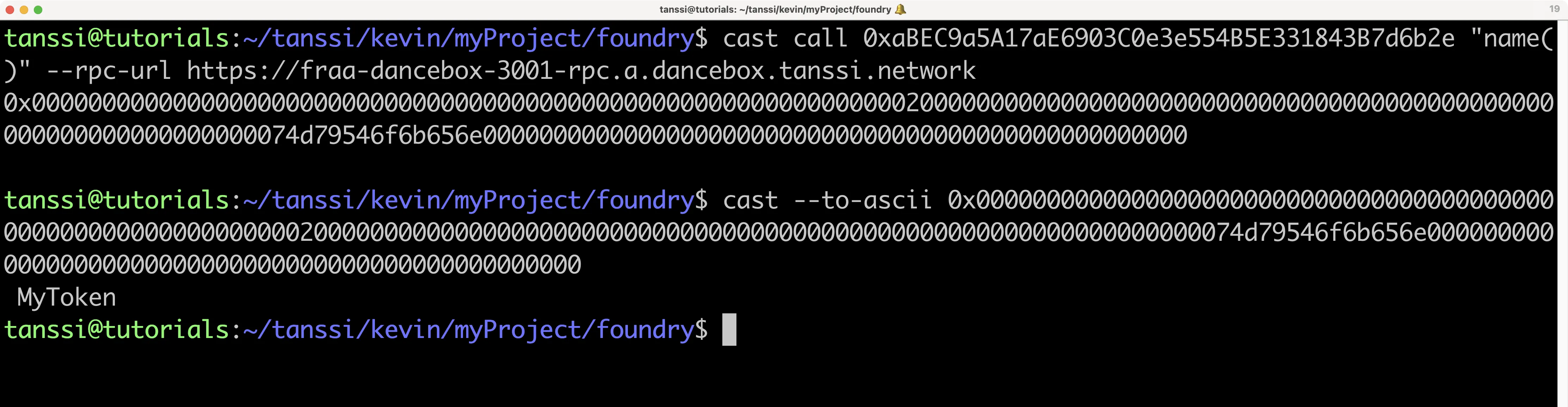
cast --to-ascii 0x000000000000000000000000000000000000000000000000000000000000002000000000000000000000000000000000000000000000000000000000000000074d79546f6b656e00000000000000000000000000000000000000000000000000
Você também pode alterar dados com o Cast. Tente queimar tokens enviando-os para o endereço zero.
cast send --private-key INSERT_YOUR_PRIVATE_KEY \
--rpc-url https://services.tanssi-testnet.network/dancelight-2001/ \
--chain 5678 \
INSERT_YOUR_CONTRACT_ADDRESS \
"transfer(address,uint256)" 0x0000000000000000000000000000000000000001 1
A transação será assinada pela sua conta EVM e transmitida à rede. A saída deve se parecer com:
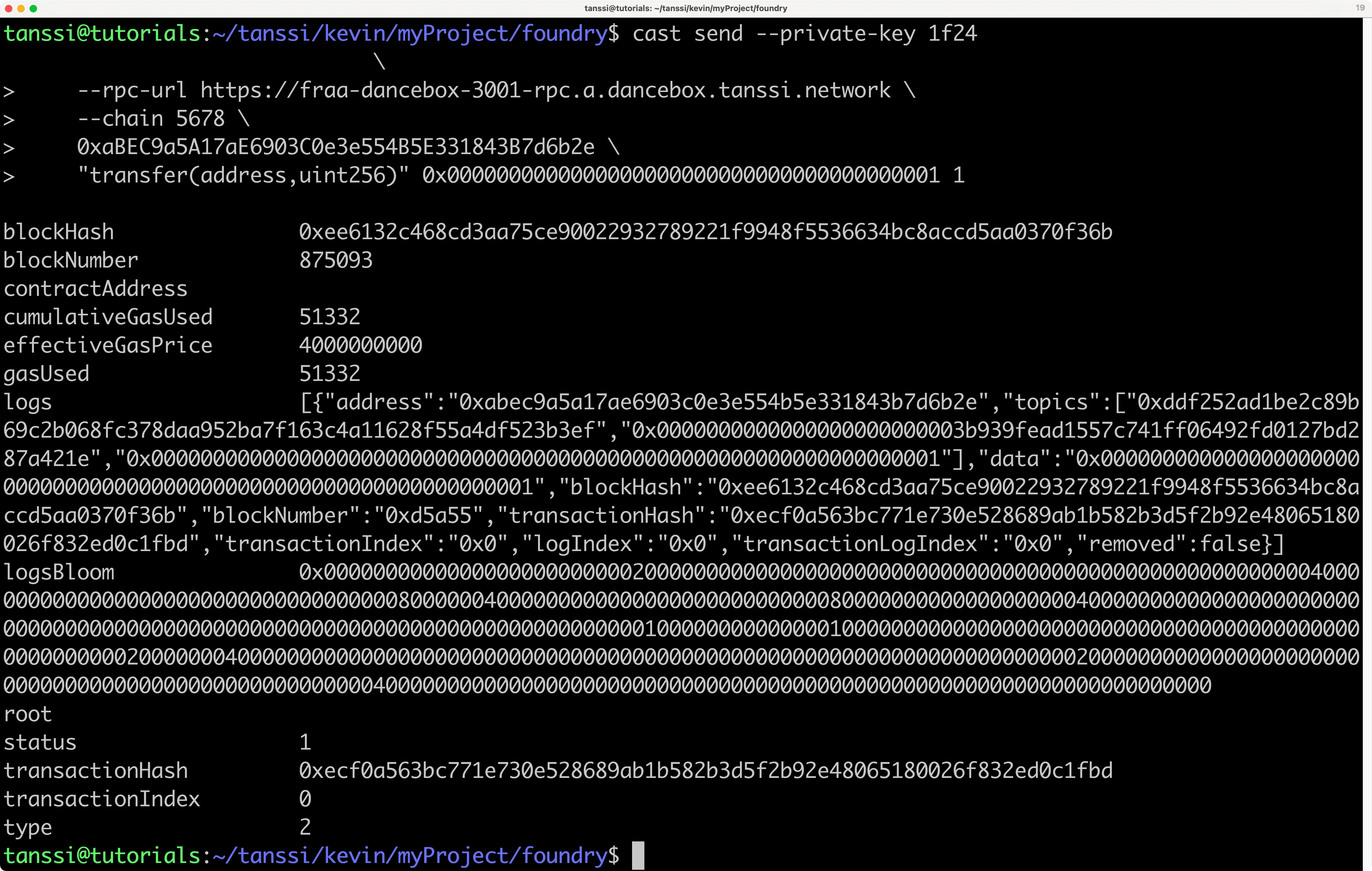
Parabéns, você implantou e interagiu com um contrato usando Foundry!
Bifurcando com Anvil
Como mencionado, o Anvil é um nó local de TestNet para desenvolvimento que pode bifurcar redes existentes. Bifurcar a rede demo EVM permite interagir com contratos vivos implantados na rede.
Para bifurcar a rede demo EVM na linha de comando, execute o seguinte comando no diretório do projeto Foundry. Você também pode substituir a URL RPC pela URL RPC da sua rede EVM da Tanssi:
anvil --fork-url https://services.tanssi-testnet.network/dancelight-2001/
A instância bifurcada terá 10 contas de desenvolvimento pré-financiadas com 10.000 tokens de teste. A instância fica disponível em http://127.0.0.1:8545/. A saída no terminal deve ser semelhante a:
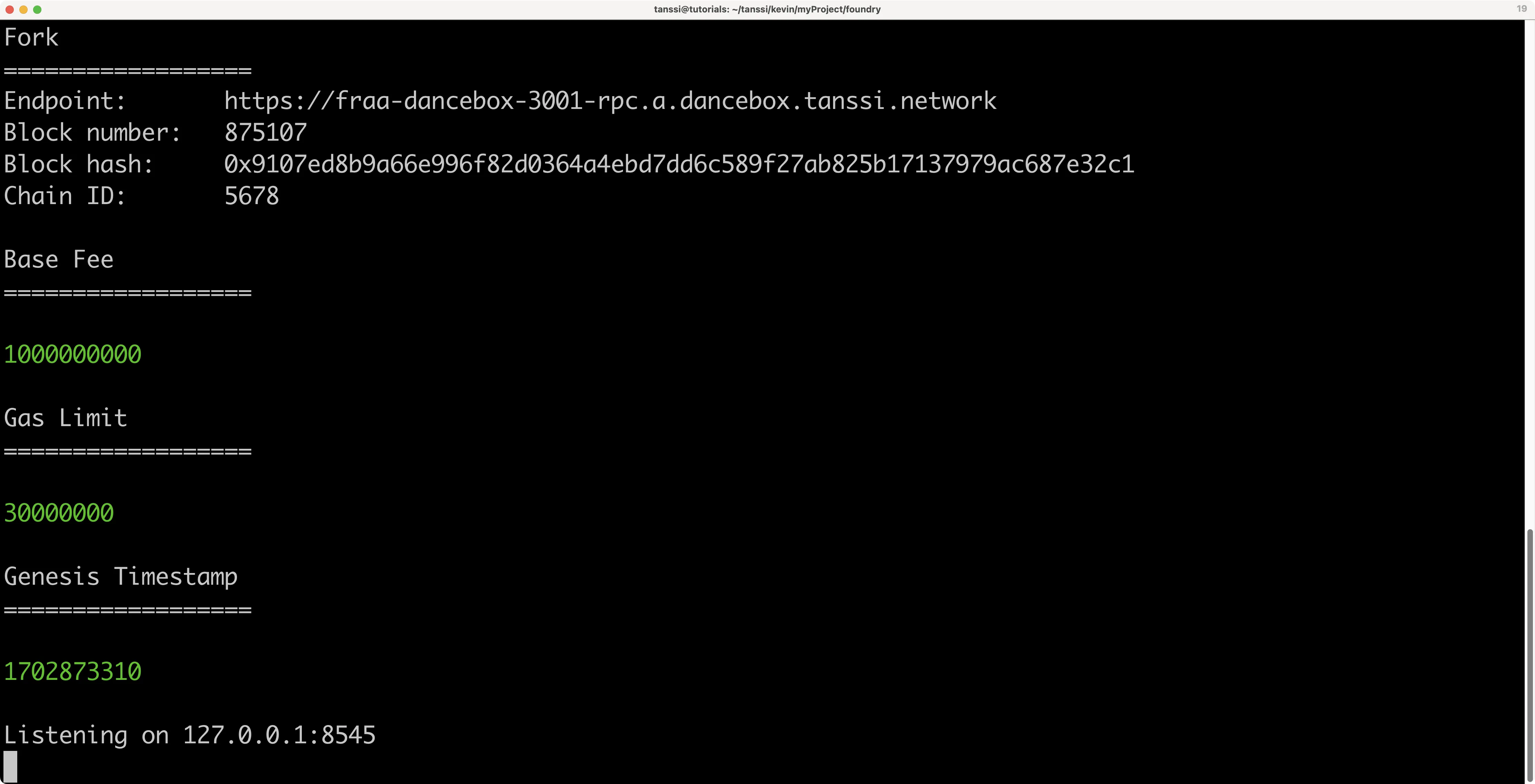
Para verificar se você bifurcou a rede, consulte o último número do bloco e compare com o número atual da rede demo EVM.
curl --data '{"method":"eth_blockNumber","params":[],"id":1,"jsonrpc":"2.0"}' -H "Content-Type: application/json" -X POST localhost:8545
Se converter o result de hex para decimal, você deve obter o número mais recente do bloco do momento em que bifurcou.
A partir daqui, você pode implantar novos contratos na instância bifurcada da rede demo EVM (ou qualquer outra rede EVM com Tanssi) ou interagir com contratos já implantados. Seguindo o exemplo anterior, você pode fazer uma chamada com o Cast para verificar o saldo de tokens MYTOK cunhados na conta que implantou o contrato:
cast call INSERT_CONTRACT_ADDRESS  "balanceOf(address)(uint256)" \
 INSERT_YOUR_ADDRESS --rpc-url http://localhost:8545
Usando Chisel
O Chisel é um REPL ou shell Solidity. Ele permite escrever Solidity diretamente no console para testar trechos pequenos de código, permitindo pular a configuração de projeto e implantação de contrato para processos rápidos.
Como o Chisel é útil para testes rápidos, ele pode ser usado fora de um projeto Foundry. Mas, se for executado dentro de um projeto Foundry, ele mantém as configurações do foundry.toml.
Neste exemplo, você testará alguns recursos do abi em Solidity para demonstrar como o Chisel pode ser útil. Para começar a usar o Chisel, execute no terminal para iniciar o shell:
chisel
No shell, escreva código Solidity como se estivesse dentro de uma função:
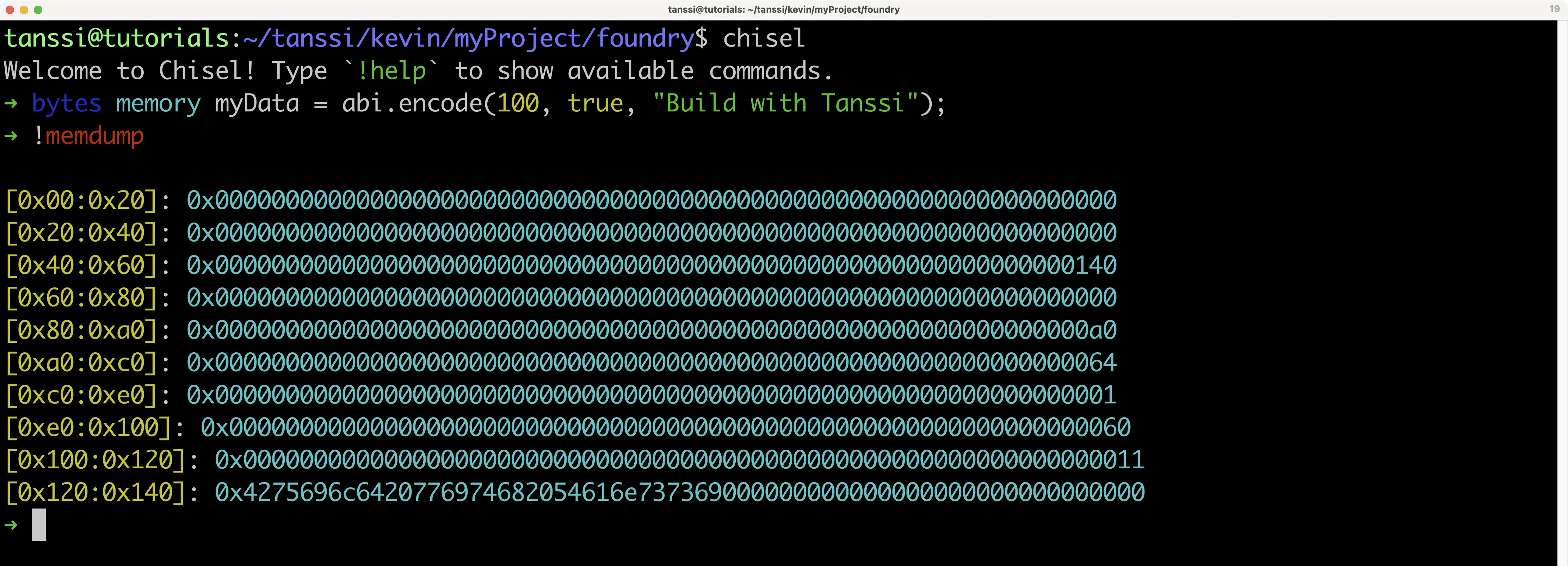
bytes memory myData = abi.encode(100, true, "Build with Tanssi");
Suponha que você esteja interessado em como o abi codifica dados porque quer armazenar dados de forma mais eficiente no blockchain e economizar gás. Para ver como myData é armazenado em memória, use o comando a seguir no shell do Chisel:
!memdump
memdump despejará todos os dados da sessão atual. Você verá algo como abaixo. Se não souber ler hexadecimal ou não souber como funciona a codificação ABI, talvez não consiga encontrar onde a variável myData foi armazenada.
Felizmente, o Chisel permite descobrir facilmente onde a informação está armazenada. Usando o comando !rawstack, é possível encontrar a posição na pilha onde o valor de uma variável está:
!rawstack myData
Nesse caso, como myData tem mais de 32 bytes, o ponteiro de memória é exibido. Mas é exatamente o que precisamos, já que você já conhece toda a pilha pelo comando !memdump.
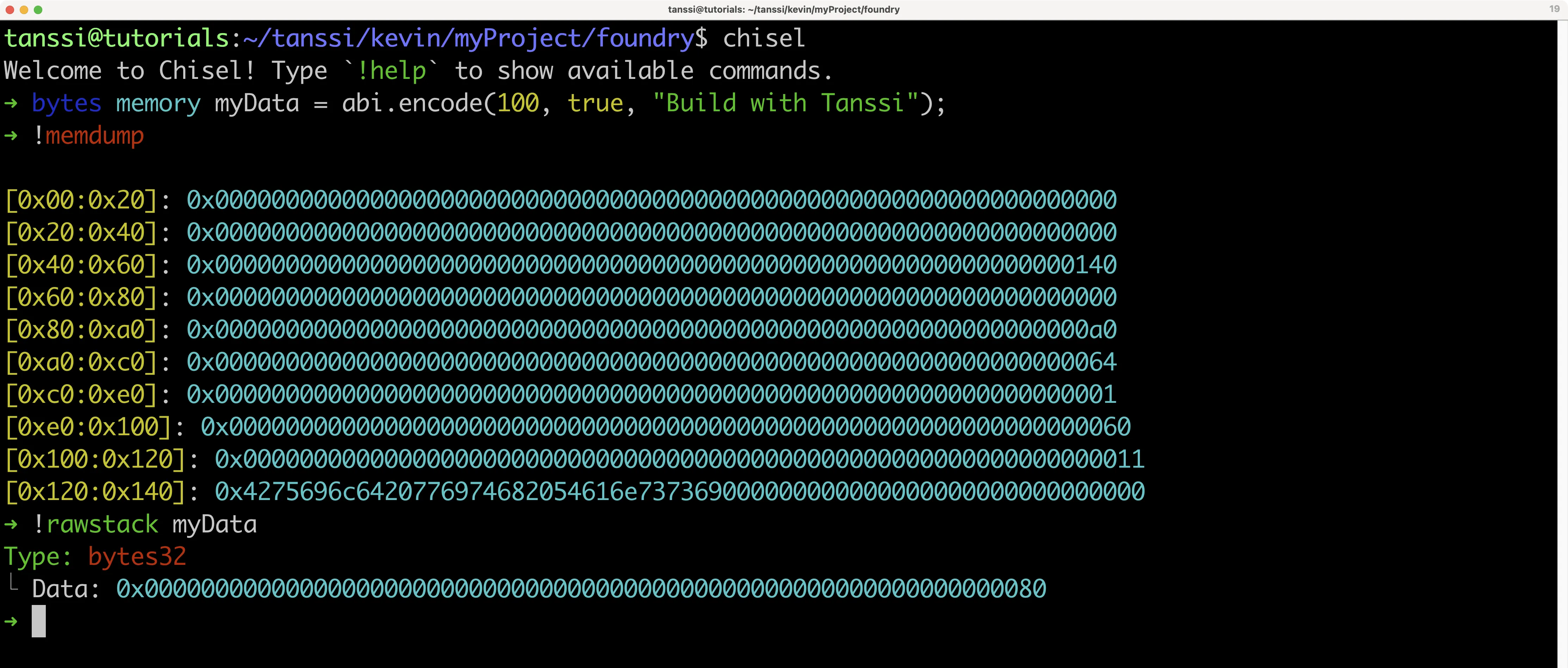
O comando !rawstack mostra que a variável myData está em 0x80; comparando com o dump de memória do !memdump, parece que myData está armazenado assim:
[0x80:0xa0]: 0x00000000000000000000000000000000000000000000000000000000000000a0
[0xa0:0xc0]: 0x0000000000000000000000000000000000000000000000000000000000000064
[0xc0:0xe0]: 0x0000000000000000000000000000000000000000000000000000000000000001
[0xe0:0x100]: 0x0000000000000000000000000000000000000000000000000000000000000060
[0x100:0x120]: 0x0000000000000000000000000000000000000000000000000000000000000011
[0x120:0x140]: 0x4275696c6420776974682054616e737369000000000000000000000000000000
A princípio, isso faz sentido, pois 0xa0 tem valor 0x64 (igual a 100) e 0xc0 tem valor 0x01 (igual a true). Para saber mais sobre a codificação ABI, veja a documentação de Solidity para ABI. Neste caso, há muitos zeros nesse tipo de empacotamento de dados, então, como desenvolvedor de smart contracts, você pode tentar usar structs ou empacotar os dados de forma mais eficiente com código bitwise.
Quando terminar com esse código, limpe o estado do Chisel para não interferir em qualquer lógica futura que queira testar (mantendo a mesma instância do Chisel):
!clear
Há um jeito ainda mais fácil de testar com o Chisel. Quando você escreve código terminando com ponto e vírgula ;, o Chisel executa como uma instrução, armazenando o valor no estado de runtime do Chisel. Mas, se você só precisa ver como os dados ABI codificados aparecem, pode rodar o código como uma expressão. Para testar com o mesmo exemplo de abi, escreva no shell do Chisel:
abi.encode(100, true, "Build with Tanssi")
Você verá algo como:
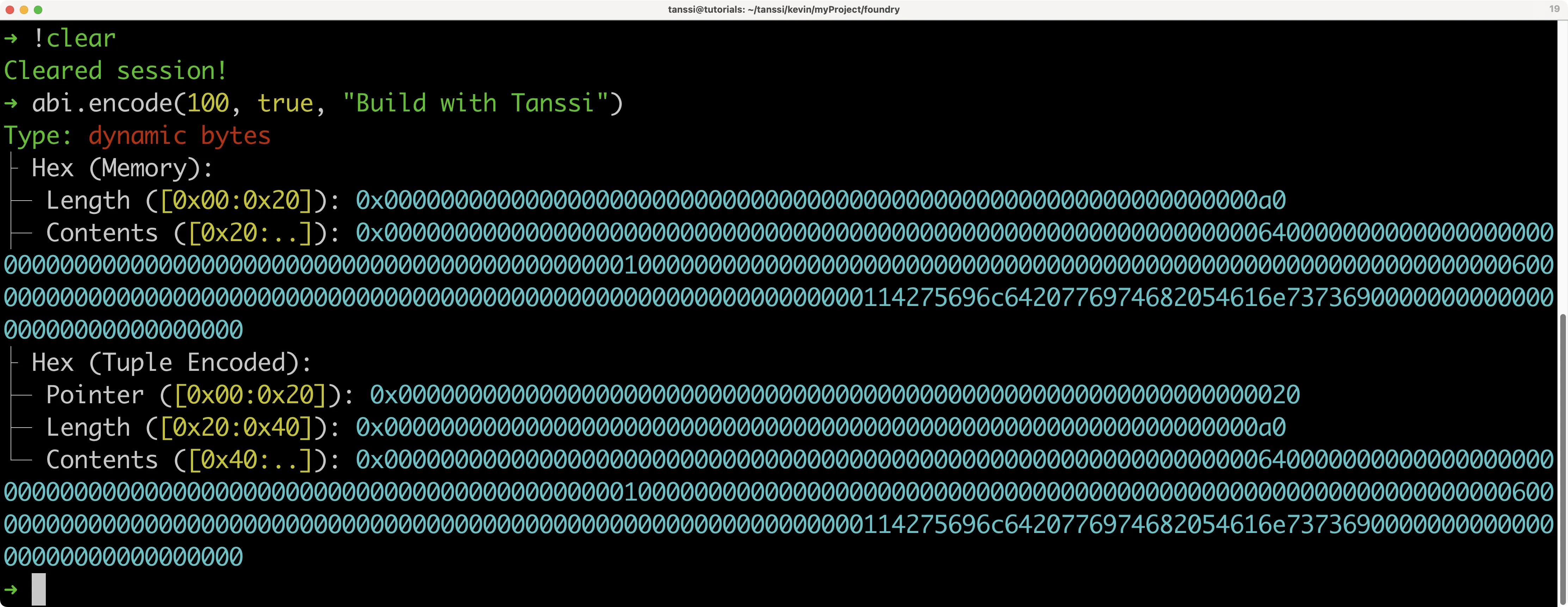
Embora não exiba os dados do mesmo jeito, você ainda vê o conteúdo e ele quebra mais detalhes, como informar que o valor 0xa0 define o comprimento dos dados.
Por padrão, ao sair do shell do Chisel, nenhum dado persiste. Mas você pode instruir o Chisel a persistir. Por exemplo, siga estes passos para armazenar uma variável:
-
Armazene um
uint256no Chiseluint256 myNumber = 101; -
Armazene a sessão com
!save. Neste exemplo, use o número1como ID de salvamento!save 1 -
Saia da sessão
!quit
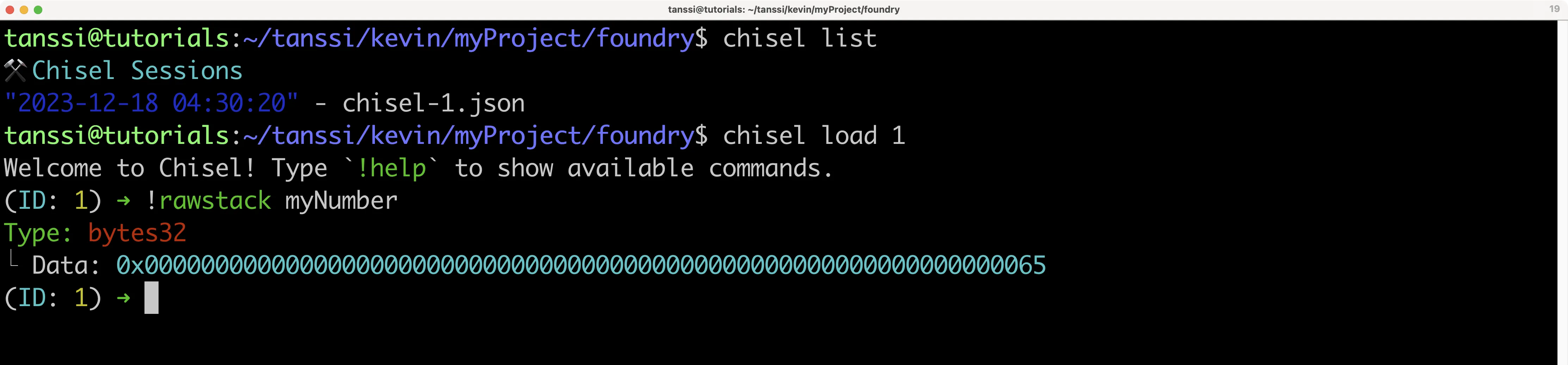
Para visualizar e interagir com os estados do Chisel salvos, siga estes passos:
-
Veja a lista de estados salvos do Chisel
chisel list -
Carregue seu estado salvo fornecendo o comando
chisel loadseguido do ID do estadochisel load 1 -
Visualize o
uint256salvo no Chisel a partir do conjunto de passos anterior!rawstack myNumber
Você pode até bifurcar redes enquanto usa o Chisel:
!fork https://services.tanssi-testnet.network/dancelight-2001/
Então, por exemplo, você pode consultar o saldo da conta Alice na rede demo EVM:
0x44236223aB4291b93EEd10E4B511B37a398DEE55.balance
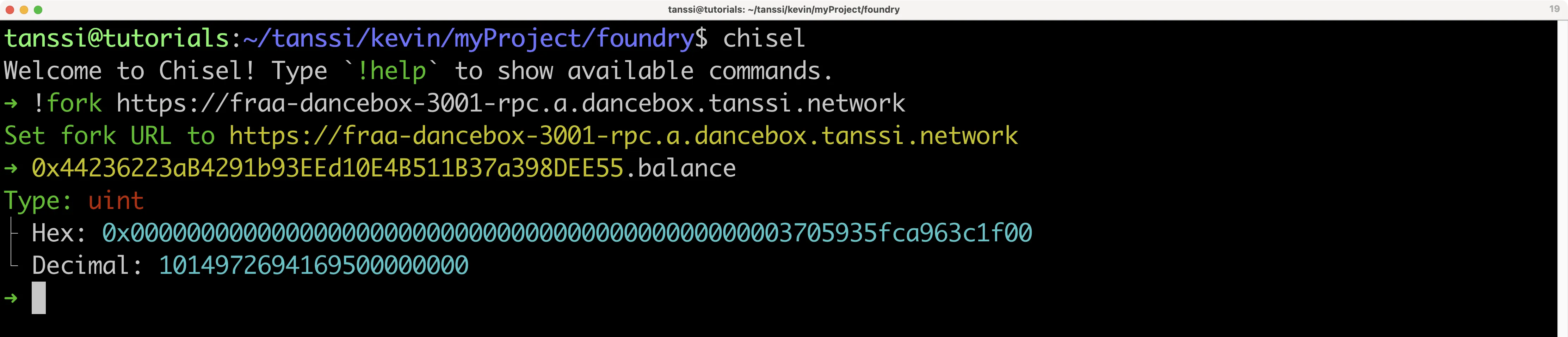
Se quiser saber mais sobre o Chisel, baixe o Foundry e consulte a página de referência oficial.
Foundry com Hardhat
Muitas vezes, um projeto que você quer integrar tem toda a configuração em Hardhat, tornando penosa a tarefa de converter tudo para Foundry. Esse trabalho extra é evitável criando um projeto híbrido que use recursos do Hardhat e do Foundry juntos, o que é possível com o plugin hardhat-foundry.
Para converter seu projeto Foundry pré-existente em híbrido, essencialmente você vai instalar um projeto Hardhat na mesma pasta:
npm init
npm install --save-dev hardhat @nomicfoundation/hardhat-foundry
npx hardhat init
Para mais informações, consulte nossa documentação sobre Criando um Projeto Hardhat.
Após inicializar o novo projeto Hardhat, algumas pastas e arquivos novos devem aparecer: contracts, hardhat.config.js, scripts e test/Lock.js. Você precisará fazer algumas modificações para criar o projeto híbrido:
-
Edite o arquivo
hardhat.config.jsdentro do repositório. Abra-o e, no topo, adicione:require('@nomicfoundation/hardhat-foundry');Após adicionar o plugin
hardhat-foundry, as pastascontractstípicas do Hardhat não funcionarão porque agora o Hardhat espera que todos os contratos inteligentes estejam na pastasrcdo Foundry -
Mova todos os contratos da pasta
contractspara a pastasrce então apague a pastacontracts -
Edite o arquivo
foundry.tomlpara garantir que dependências instaladas via submódulos Git e npm possam ser compiladas pela ferramenta Forge. Edite oprofile.defaultpara garantir que a entradalibscontenhalibenode_modules:[profile.default] src = 'src' out = 'out' libs = ['lib', 'node_modules'] solc = '0.8.20' evm_version = 'london'
Agora tanto forge build quanto npx hardhat compile devem funcionar independentemente das dependências.
Tanto forge test quanto npx hardhat test conseguem acessar todos os contratos e dependências. O forge test testará apenas os testes em Solidity, enquanto npx hardhat test testará apenas os testes em JavaScript. Se quiser usá-los em conjunto, você pode criar um novo script no arquivo package.json:
"scripts": {
    "test": "npx hardhat test && forge test"
}
Você pode executar este comando com:
npm run test
Por fim, embora não seja necessário, pode valer a pena mover todos os scripts JavaScript da pasta scripts para a pasta script do Foundry e apagar a pasta scripts para não ter duas pastas com o mesmo propósito.
Parabéns, você implantou e interagiu com contratos inteligentes na sua rede EVM Tanssi usando Foundry! Para mais informações, consulte o Foundry Book.
| Criada: 30 de janeiro de 2026