Gerenciando a Conta Sudo da Sua Rede
Introdução
Sudo é um módulo que permite que chamadas de Runtime privilegiadas sejam despachadas quando chamadas da conta Sudo. Sudo é, por vezes, coloquialmente referido como um superusuário ou uma conta semelhante a um deus. Só pode haver uma única conta Sudo de cada vez. No entanto, as chaves Sudo podem ser rodadas para dar privilégios Sudo a uma nova conta.
Todas as redes powered by Tanssi vêm com a paleta Sudo por padrão, e você é obrigado a designar uma conta como o endereço Sudo ao lançar sua rede. Isso permite que você execute ações privilegiadas para gerenciar sua cadeia, como atualizar seu Runtime ou cunhar novos tokens nativos. Embora a paleta Sudo seja necessária para lançar sua rede Tanssi no TestNet, você pode desativar a paleta Sudo e fazer a transição para a governança descentralizada após o lançamento do MainNet.
No guia a seguir, você aprenderá como visualizar a conta Sudo atual da sua rede e como alterá-la, além de importá-la para o Polkadot.js Apps. Existem guias semelhantes nesta seção explicando como usar a conta Sudo para realizar ações privilegiadas, como atualizar seu Runtime e cunhar tokens nativos.
Verificando os Pré-requisitos
Para os exemplos deste guia, você precisará ter o seguinte:
- Uma rede powered by Tanssi (Quick Trial ou Dedicated)
- A conta Sudo da sua rede conectada ao Polkadot.js Apps da sua rede
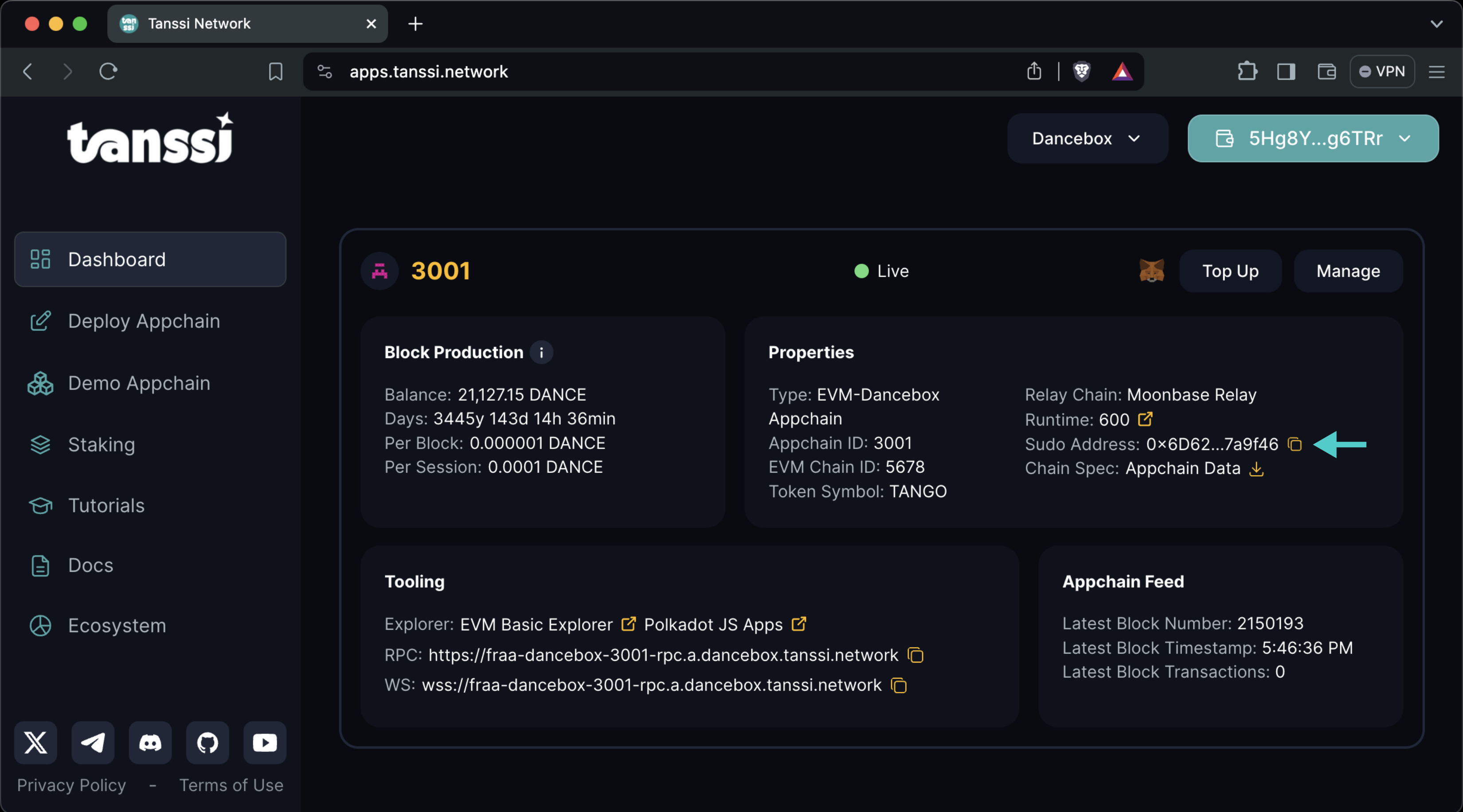
Se você não souber qual é a conta Sudo da sua rede Tanssi, é possível encontrá‑la no Tanssi Dashboard na seção Properties.
Warning
É fundamental proteger a chave da sua conta Sudo com o máximo de cuidado, pois ela concede acesso privilegiado à sua rede Tanssi.
Configurando o Polkadot.js Apps
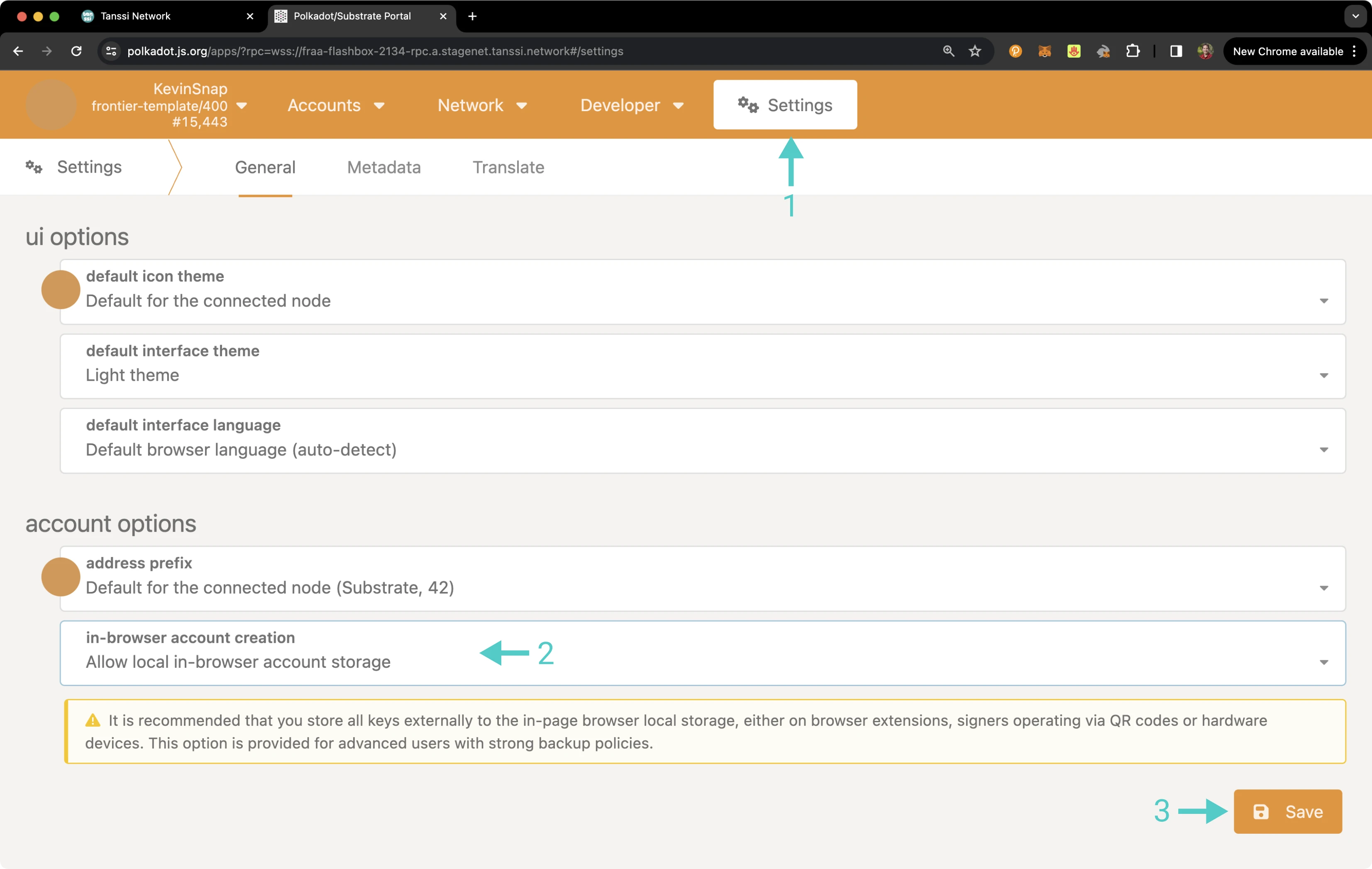
Depois de navegar para o Polkadot.js Apps da sua rede, você precisará adicionar sua conta Sudo. Injetar sua conta Sudo no Polkadot.js Apps a partir de uma extensão do navegador é considerado mais seguro do que armazenar contas diretamente no navegador. No entanto, você ainda pode importar sua conta Sudo diretamente para o cache do navegador. Esse método não requer o uso de nenhuma extensão. Para importar uma conta para o Polkadot.js dessa maneira, siga as etapas:
- Clique em Configurações
- Em criação de conta no navegador, selecione Permitir a criação de conta local no navegador
- Pressione Salvar
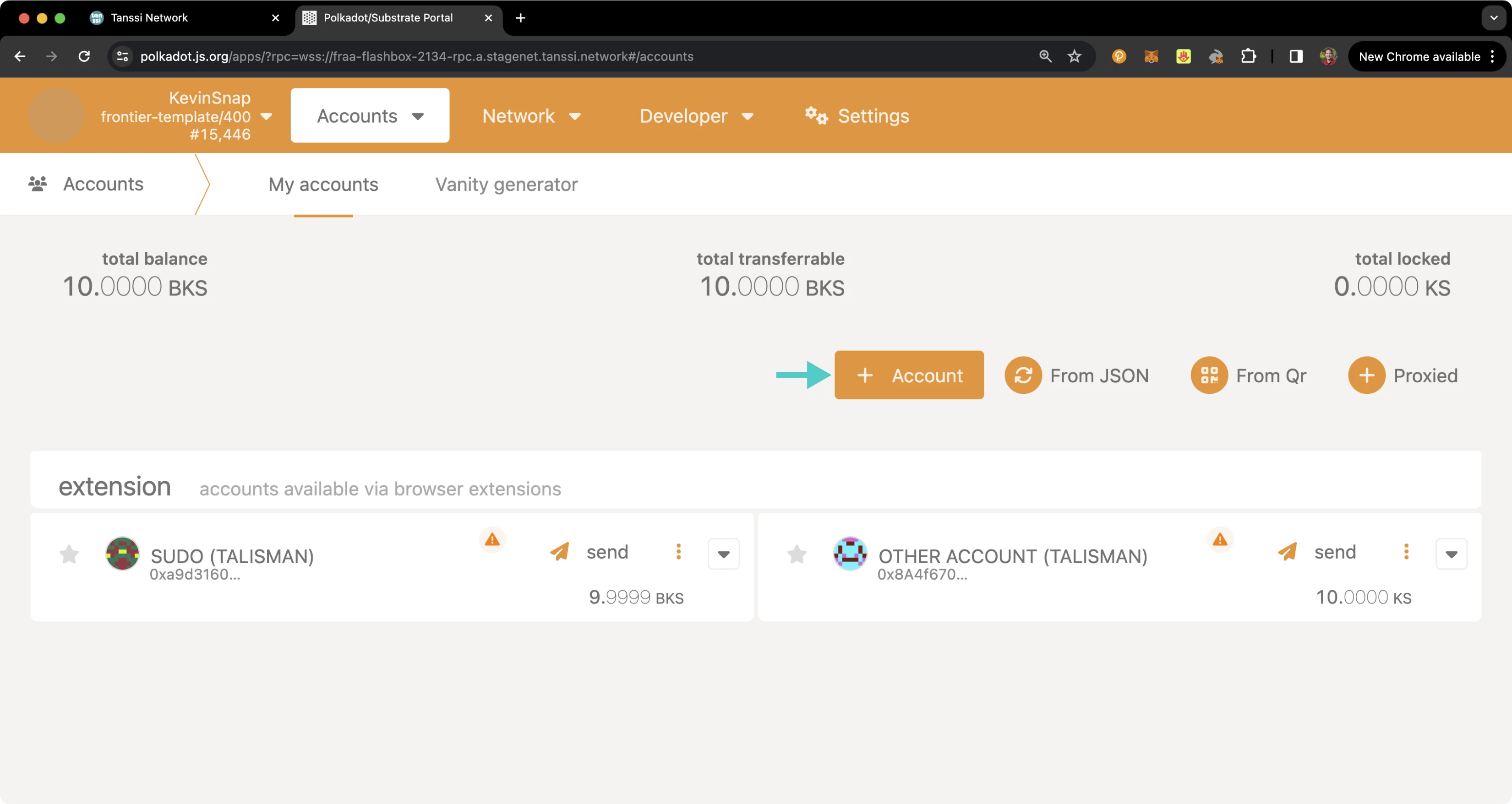
Em seguida, volte para a guia contas e pressione Conta. Você poderá substituir a chave privada pré-gerada pela da sua conta Sudo.
Warning
O armazenamento de chaves no navegador não é adequado para ambientes de produção. Este exemplo é fornecido apenas para fins de demonstração em um ambiente TestNet.
Alterando a Conta Sudo
A alteração da conta Sudo da sua rede powered by Tanssi é um processo simples. Também conhecido como rotação de suas chaves Sudo, esse processo removerá o acesso Sudo da conta Sudo existente e concederá à nova conta. Só pode haver uma conta Sudo a qualquer momento. No entanto, você é livre para alterar a conta Sudo quantas vezes quiser.
Antes de começar, certifique-se de ter sua conta Sudo existente acessível no Polkadot.js Apps. Em seguida, siga as etapas:
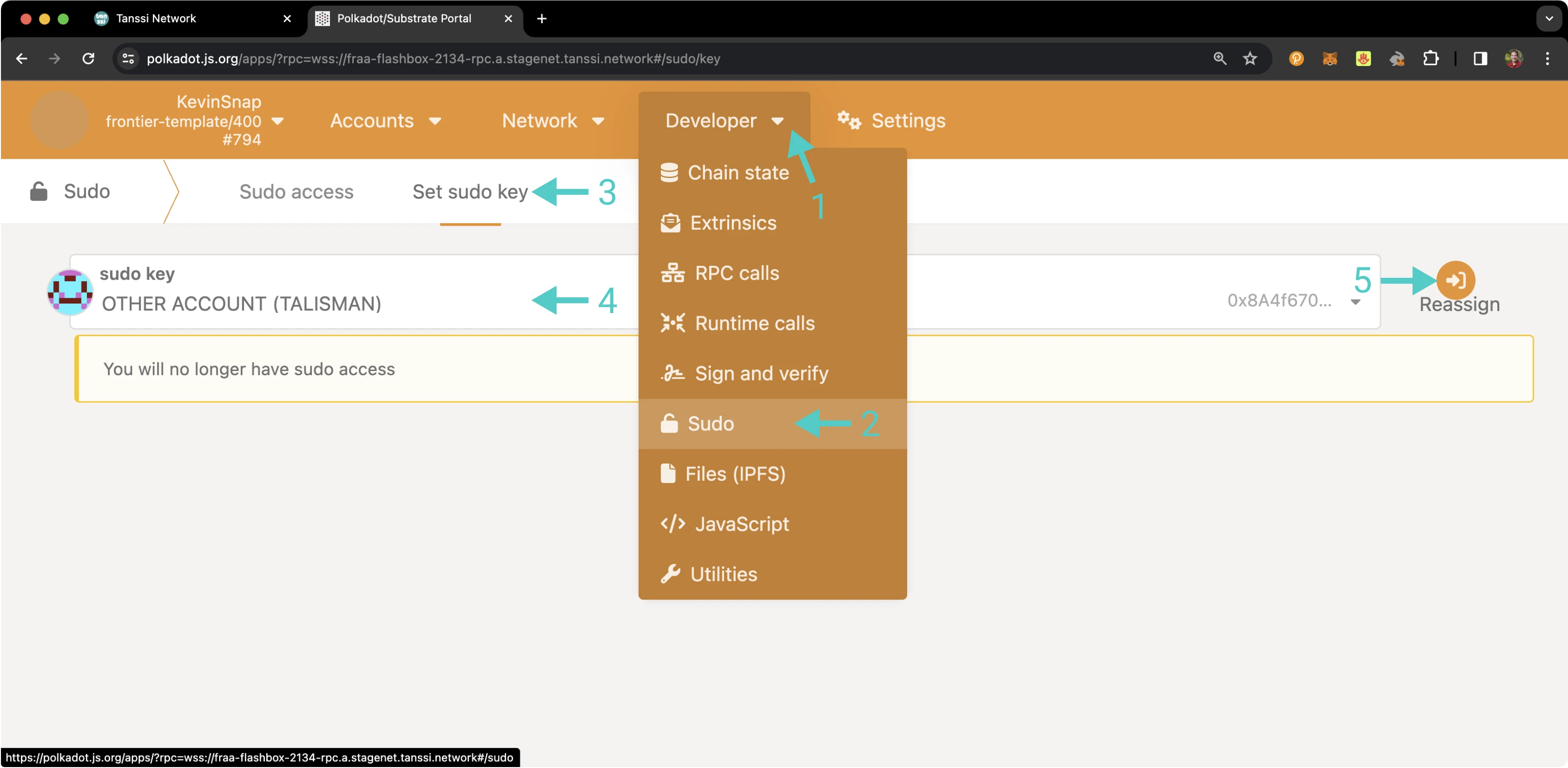
- Navegue até a guia Desenvolvedor do Polkadot.js Apps da sua rede
- Clique em Sudo. Se você não vir Sudo neste menu, não associou a conta Sudo ao Polkadot.js Apps. Certifique-se de que sua conta Sudo seja injetada pela sua carteira e conectada ao Polkadot.js Apps
- Selecione o título Definir chave Sudo
- Selecione a nova conta para a qual você transferirá os privilégios Sudo
- Pressione Reatribuir e confirme a transação em sua carteira
Note
Certifique-se de ter acesso à nova conta Sudo. Assim que o Sudo for transferido, ele não poderá ser desfeito sem acesso à chave Sudo atual.
E é isso! A seção Portal do Desenvolvedor tem muitos mais guias sobre como gerenciar sua rede Tanssi.
| Criada: 30 de janeiro de 2026