Smart EVM - Implantações de Contratos Whitelistados
Introdução
Redes powered by Tanssi compatíveis com EVM se beneficiam de um recurso exclusivo: o governador da rede pode definir quais contas estão autorizadas a implantar contratos inteligentes, proibindo a ação para qualquer outra conta não whitelistada.
Este recurso traz vários benefícios importantes que podem ser uma ótima opção para diferentes casos de uso ou contextos. Alguns desses benefícios são:
- Segurança aprimorada - ao restringir a implantação a contas confiáveis, o risco de implantar contratos inteligentes maliciosos ou vulneráveis é reduzido
- Garantia de qualidade - contas conhecidas e verificadas podem ser obrigadas a seguir padrões de codificação específicos e passar por testes completos antes da implantação
- Conformidade regulatória - os casos de uso que são altamente regulamentados podem limitar a implantação para garantir que os contratos inteligentes atendam aos requisitos legais e de conformidade
- Prevenção de spam e abuso - impedir que maus atores implantem um grande número de contratos desnecessários ou prejudiciais
Neste guia, você aprenderá como usar a conta Sudo para gerenciar as contas whitelistadas que podem implantar contratos inteligentes em sua rede.
Verificando os Pré-requisitos
Para os exemplos deste guia, você precisará ter o seguinte:
- Uma rede powered by Tanssi compatível com EVM (Teste Rápido ou Dedicado) executando o runtime 700 ou superior. Qualquer nova implantação de rede baseada no Template EVM servirá
- A conta Sudo da sua rede conectada aos seus Polkadot.js Apps da rede. Você pode consultar o Guia de Gerenciamento de Sudo para obter instruções sobre como injetar sua conta Sudo nos Polkadot.js Apps
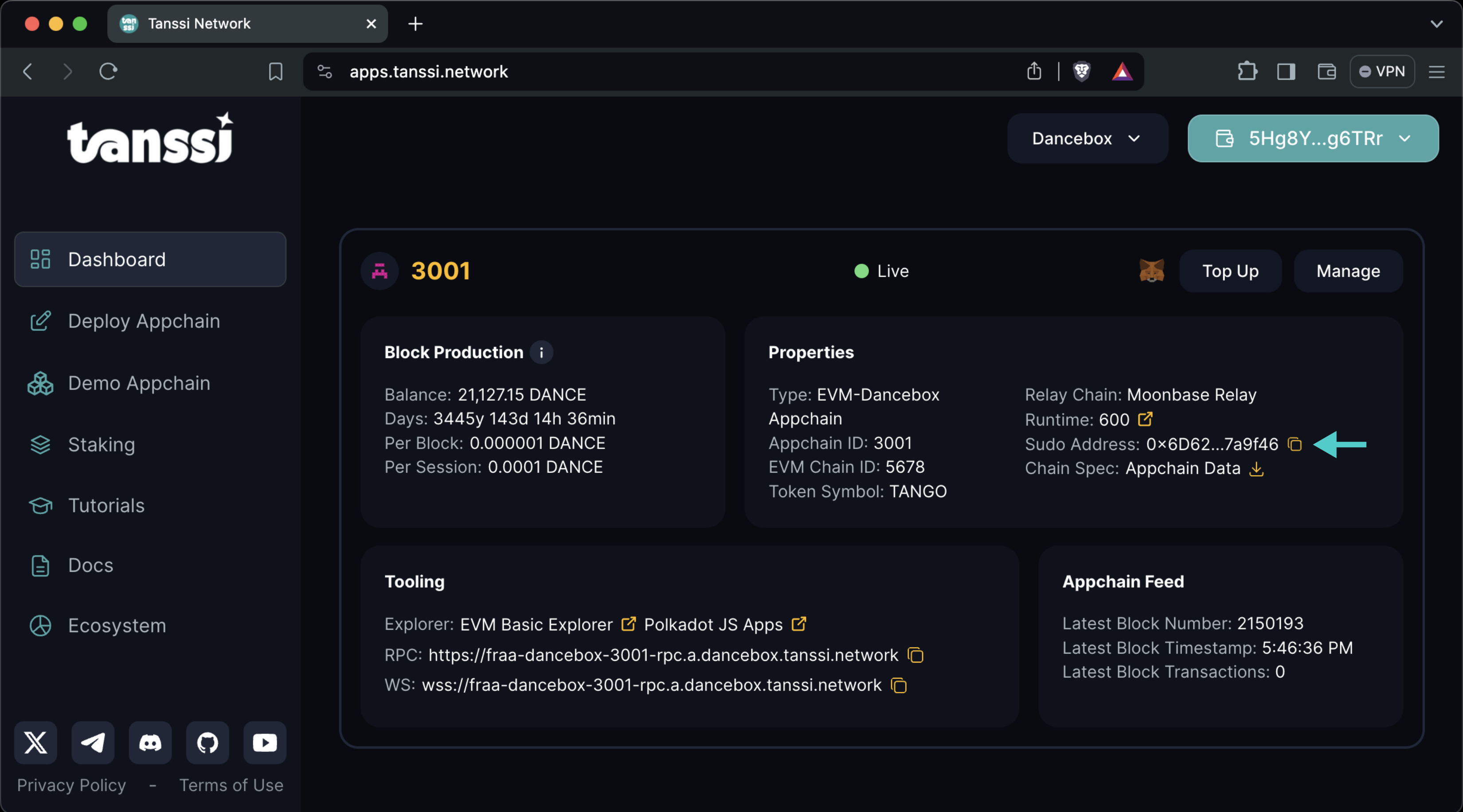
Se você não souber qual é a conta Sudo da sua rede Tanssi, é possível encontrá‑la no Tanssi Dashboard na seção Properties.
Warning
É fundamental proteger a chave da sua conta Sudo com o máximo de cuidado, pois ela concede acesso privilegiado à sua rede Tanssi.
Começando
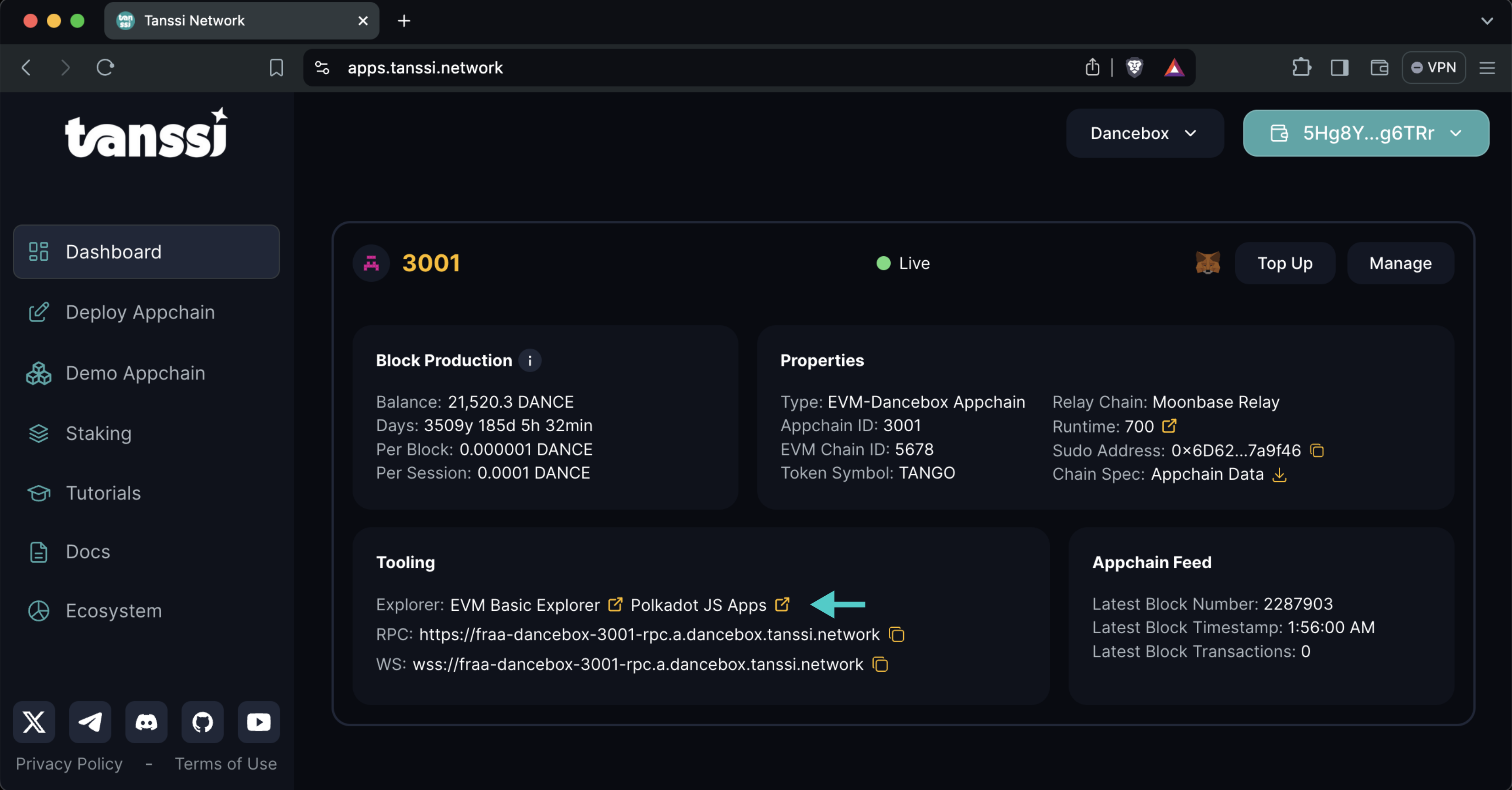
Para seguir as próximas seções deste guia, acesse os Polkadot.js Apps para sua rede Tanssi. O link para os Polkadot.js Apps para sua rede Tanssi pode ser encontrado em seu Painel Tanssi na seção Tooling.
Depois de acessar os Polkadot.js Apps, navegue até a guia Developer e clique em Sudo.
Note
Se você não vir Sudo neste menu, não associou a conta Sudo aos Polkadot.js Apps. Certifique-se de que sua conta Sudo seja injetada pela sua carteira e conectada aos Polkadot.js Apps.
Contas Whitelistadas
Para definir as contas que terão autorização para implantar contratos inteligentes, comece a usar seus Polkadot.js Apps e siga as etapas a seguir:
- Selecione a paleta parameters. setParameter será selecionado automaticamente no seletor de funções e ContractDeployFilter no parâmetro keyValue
- Duas opções estarão disponíveis no seletor ContractDeployFilter: AllowedAddressesToCreate e AllowedAddressesToCreateInner. Selecione a opção AllowedAddressesToCreate se quiser whitelistar as contas para implantações de contratos inteligentes e a última para whitelistar as contas para implantações indiretas (por meio de uma chamada de contrato inteligente)
- Alterne a chave Include option
- Selecione a opção Whitelisted
- Insira a conta whitelistada
- Se você precisar inserir mais de uma conta, clique em Add item
- Pressione Submit Sudo e confirme a transação em sua carteira
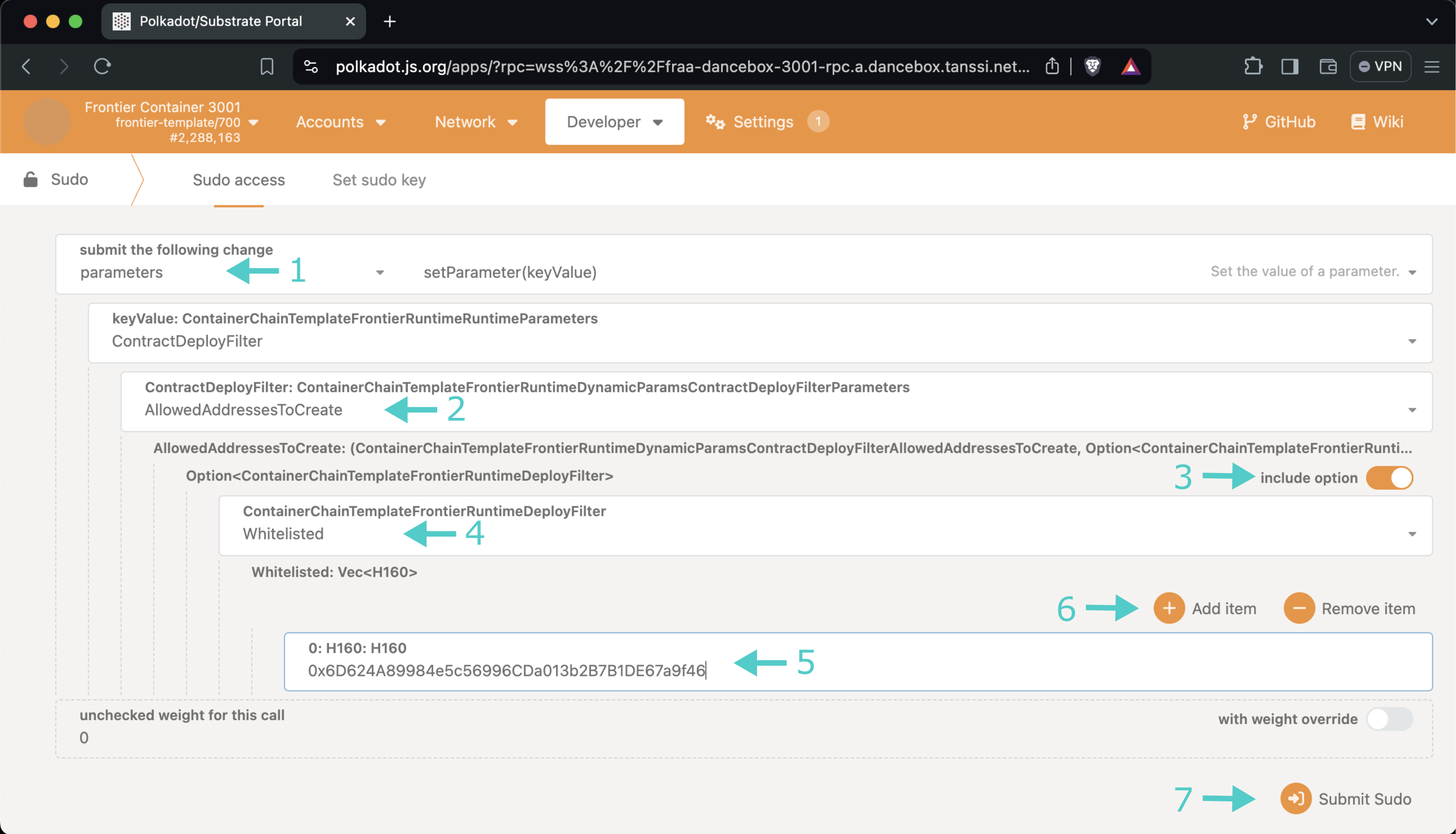
Essas mesmas etapas podem ser repetidas a qualquer momento para remover uma conta da whitelist ou para adicionar novas.
Restaurando Permissões para Implantar Contratos Inteligentes
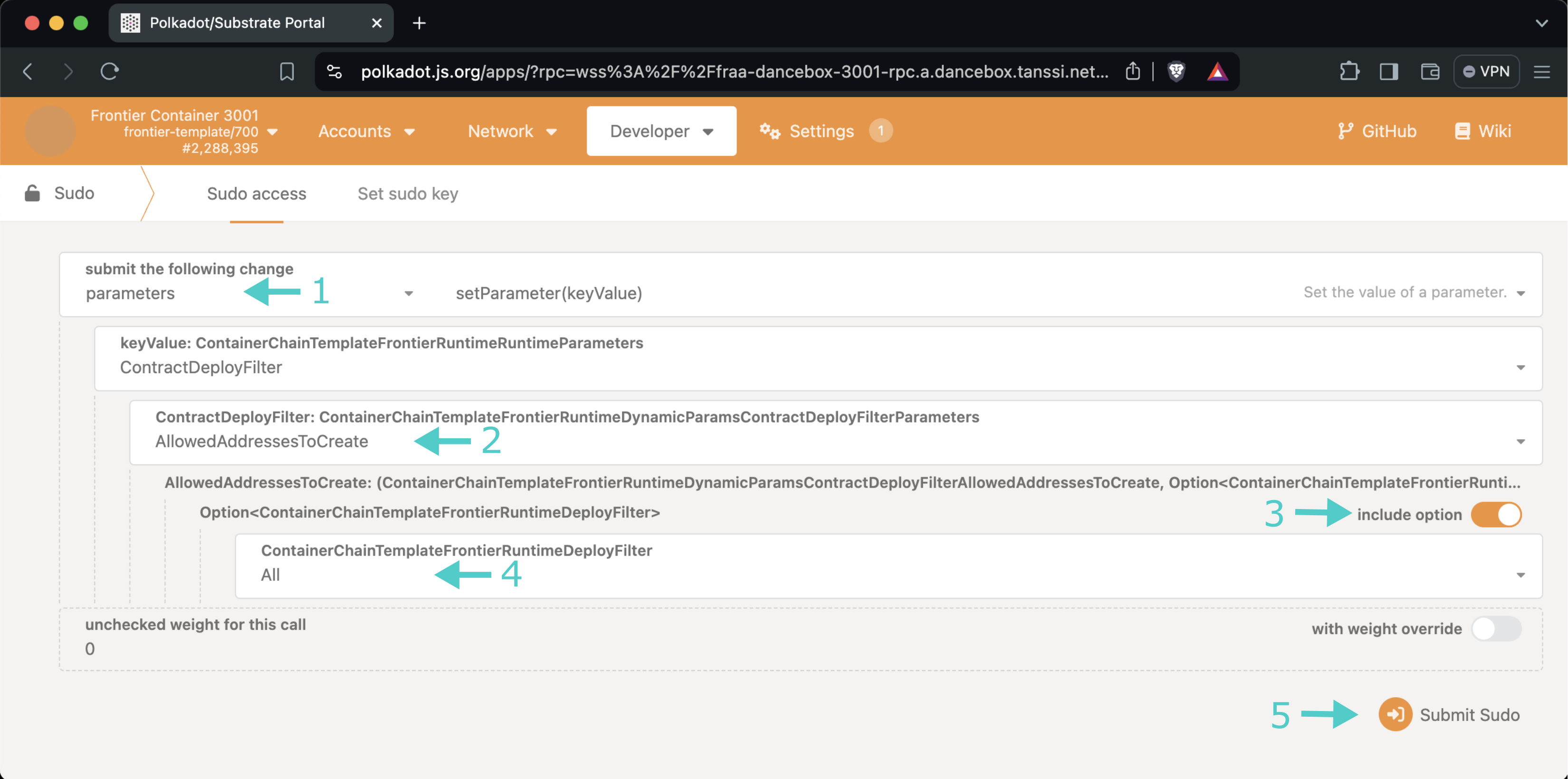
Se você autorizou anteriormente algumas contas a implantar contratos inteligentes e deseja permitir que qualquer conta implante contratos inteligentes (desde que possam cobrir taxas de transação regulares), comece a usar seus Polkadot.js Apps e siga as etapas a seguir:
- Selecione a paleta parameters. setParameter será selecionado automaticamente no seletor de funções e ContractDeployFilter no parâmetro keyValue
- Duas opções estarão disponíveis no seletor ContractDeployFilter: AllowedAddressesToCreate e AllowedAddressesToCreateInner. Selecione a opção AllowedAddressesToCreate se quiser limpar a whitelist para implantações de contratos inteligentes e a última para limpar a whitelist para implantações indiretas (por meio de uma chamada de contrato inteligente)
- Alterne a chave Include option
- Selecione a opção All
- Pressione Submit Sudo e confirme a transação em sua carteira
Consultando as Contas Whitelistadas
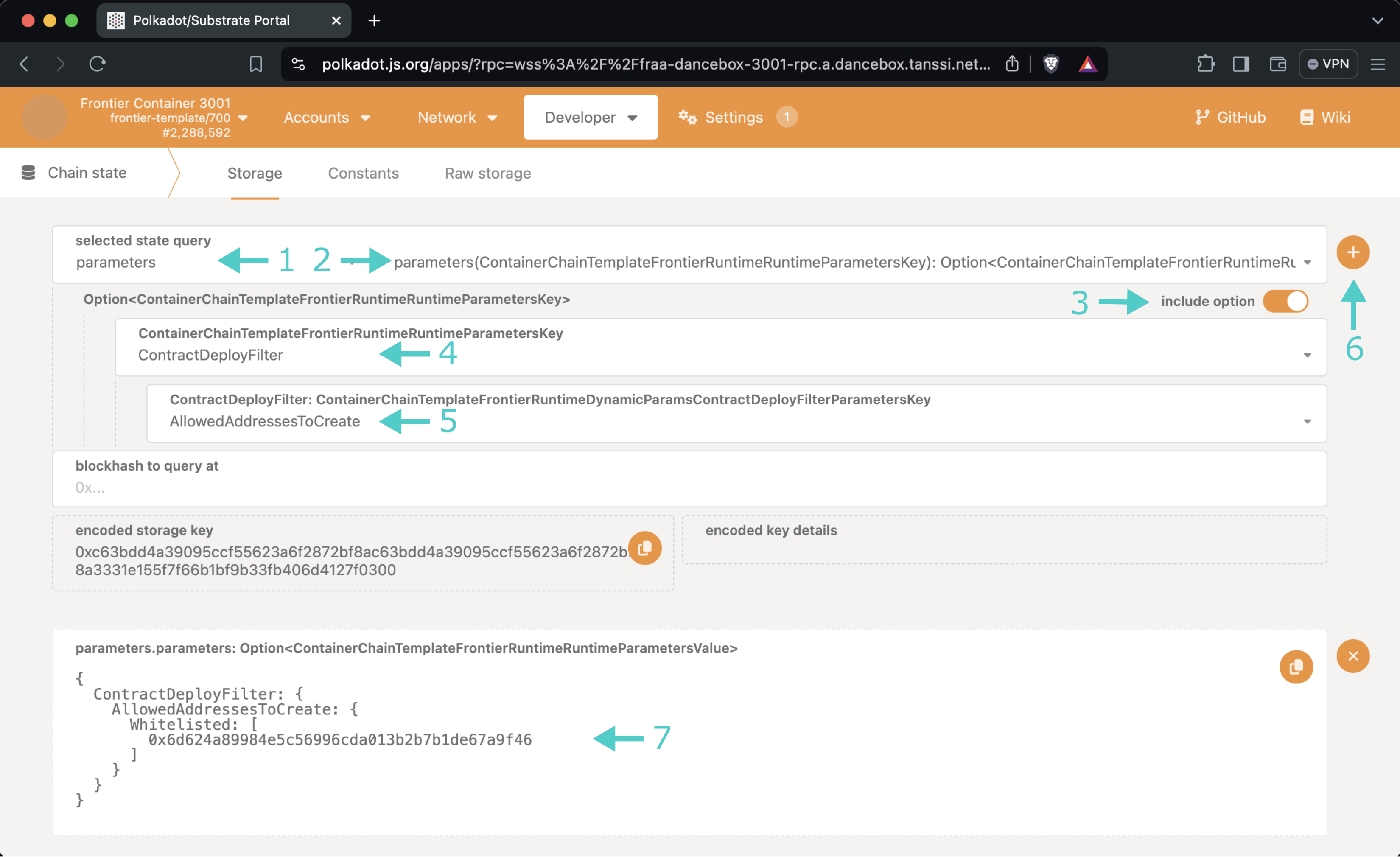
Para obter a configuração atual contendo as contas whitelistadas que podem implantar contratos inteligentes, acesse os Polkadot.js Apps (conforme explicado na seção Começando), navegue até a guia Developer, clique em Chain state e siga as etapas a seguir:
- Selecione o armazenamento parameters
- Selecione a opção parameters(ContainerChainTemplateFrontierRuntimeParametersKey)
- Certifique-se de que a chave Include option está ligada
- Certifique-se de que a opção ContractDeployFilter está selecionada
- Duas opções estarão disponíveis no seletor ContractDeployFilter: AllowedAddressesToCreate e AllowedAddressesToCreateInner. Selecione a opção AllowedAddressesToCreate se quiser consultar a whitelist para implantações de contratos inteligentes e a última para consultar a whitelist para implantações indiretas (por meio de uma chamada de contrato inteligente)
- Clique no botão +
- A configuração atual será exibida
| Criada: 30 de janeiro de 2026