Gerencie sua Chain Usando um Multisig
Introdução
As Appchains implantadas por meio do Tanssi são soberanas. Isso significa que o governador da appchain é livre para definir e gerenciar os aspectos críticos da appchain, como tokenomics, lógica de tempo de execução, dinâmica de gás e outros.
Essas ações críticas podem ser executadas por uma conta especial chamada sudo. Esta conta deve ser protegida com o máximo de precauções, pois perder o acesso ou um agente malicioso obter acesso a ela pode ser catastrófico, e a cadeia pode não se recuperar do evento.
Uma multisig é uma maneira de tornar o gerenciamento da sua appchain mais seguro. Ele permite definir um limite M-de-N, exigindo pelo menos M assinaturas válidas de N contas designadas para executar transações privilegiadas. Usar um multisig aumenta a segurança do governo da sua appchain por:
- Remover completamente o único ponto de falha: Perder uma conta não significa perder a appchain. Além disso, uma conta comprometida não é suficiente para executar ações maliciosas.
- Reduzir o fator de erro humano: As transações devem ser revistas e aprovadas por pelo menos outra pessoa, reduzindo assim o risco de executar uma transação incorreta, uma atualização não intencional, enviar fundos para o endereço errado e outros erros comuns.
Para appchains onde a conta sudo não está desativada em favor de outro mecanismo de governança, configurar um multisig é fortemente recomendado. Este artigo mostra como configurá-lo e executar transações multisig.
Verificando Pré-requisitos
Para os exemplos neste guia, você pode configurar o multisig durante o processo de registro ou, se você já tiver uma rede alimentada por Tanssi (Teste Rápido ou Dedicado), você precisará ter o seguinte:
-
As contas incluídas na configuração multisig, importadas para qualquer uma das carteiras suportadas
-
A conta que você usou ao registrar a rede, importada para qualquer uma das carteiras suportadas
- A conta Sudo da sua appchain, importada para qualquer uma das carteiras suportadas
Note
A conta de registro da rede é sempre uma Substrate, enquanto a conta Sudo da rede depende do tipo de cadeia. Se a cadeia for compatível com EVM, a conta Sudo será do tipo Ethereum e, caso contrário, do tipo Substrate.
Recuperando a Conta de Registro
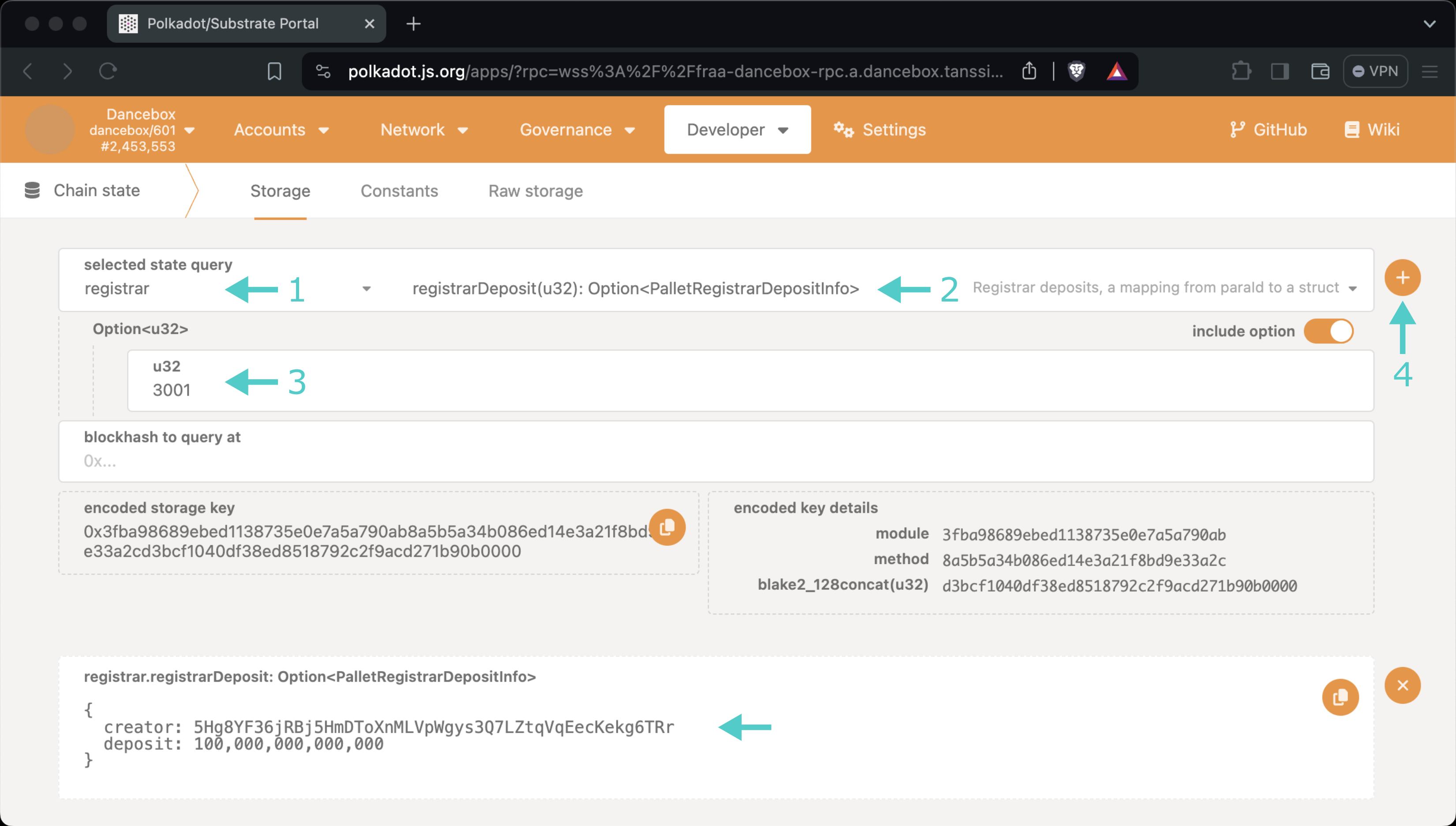
Se você não souber qual é a sua conta de registro, pode consultá‑la diretamente na cadeia orquestradora do Tanssi, que mantém os registros de todas as redes cadastradas. Para isso, acesse a seção Chain state no Polkadot.js Apps conectado à cadeia orquestradora para redes de teste rápidas ou redes dedicadas e siga estes passos:
- Selecione o módulo de armazenamento registrar
- Selecione registrarDeposit
- Insira o ID da sua rede
- Clique no ícone +
A conta de registro aparecerá na parte inferior.
Note
O dApp exibirá sua rede no painel somente se a conta de registro estiver configurada corretamente.
Recuperando a Conta Sudo
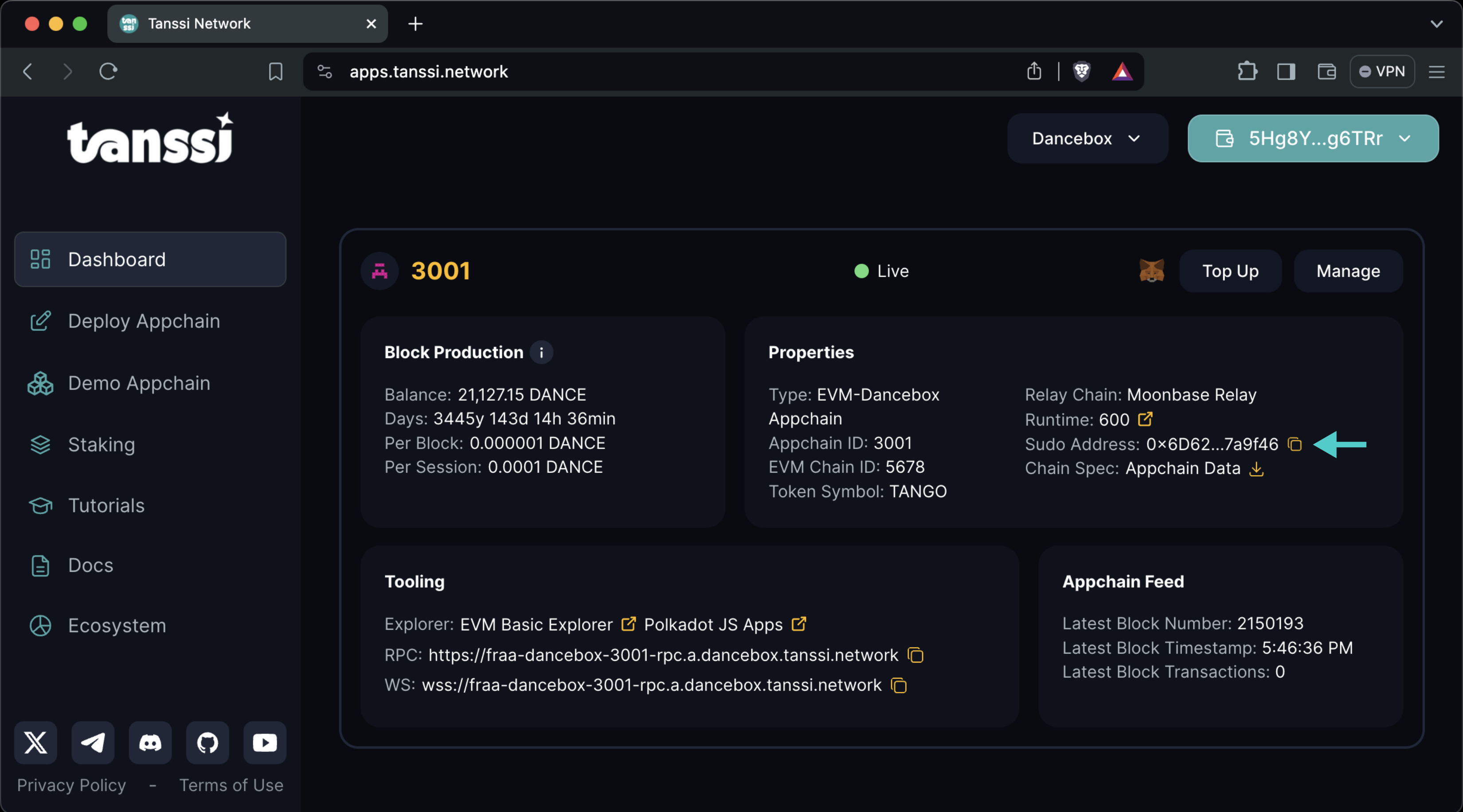
Se você não souber qual é a conta Sudo da sua rede Tanssi, é possível encontrá‑la no Tanssi Dashboard na seção Properties.
Warning
É fundamental proteger a chave da sua conta Sudo com o máximo de cuidado, pois ela concede acesso privilegiado à sua rede Tanssi.
Configurar um Multisig para uma Nova Appchain
Na primeira etapa para implantar uma nova appchain com tecnologia Tanssi, você deve definir a conta que terá privilégios de sudo na seção Contas. 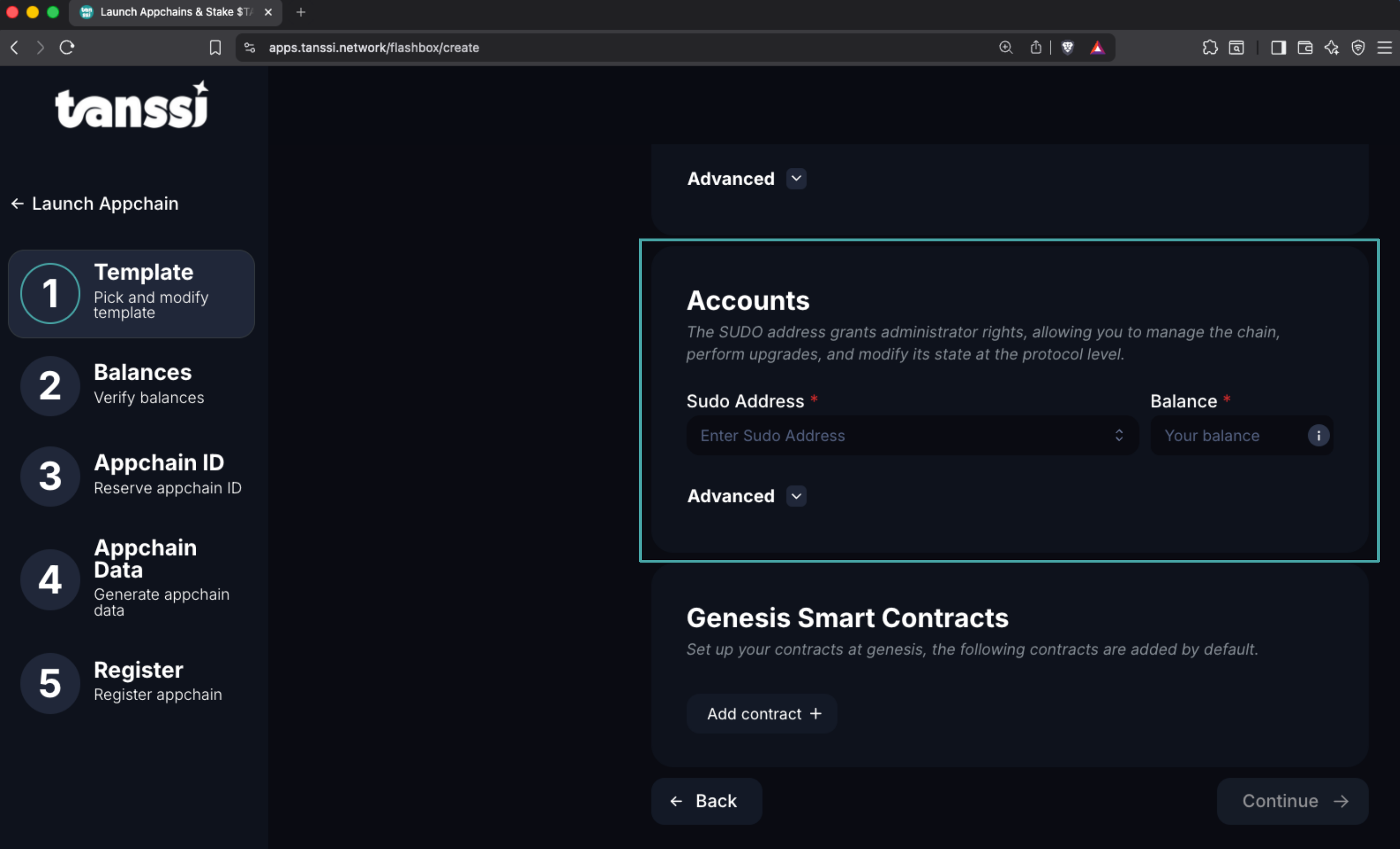
No campo Sudo Address, você pode inserir qualquer conta, embora, ao selecioná-la, um menu com a opção Create Multisig Account será exibido.
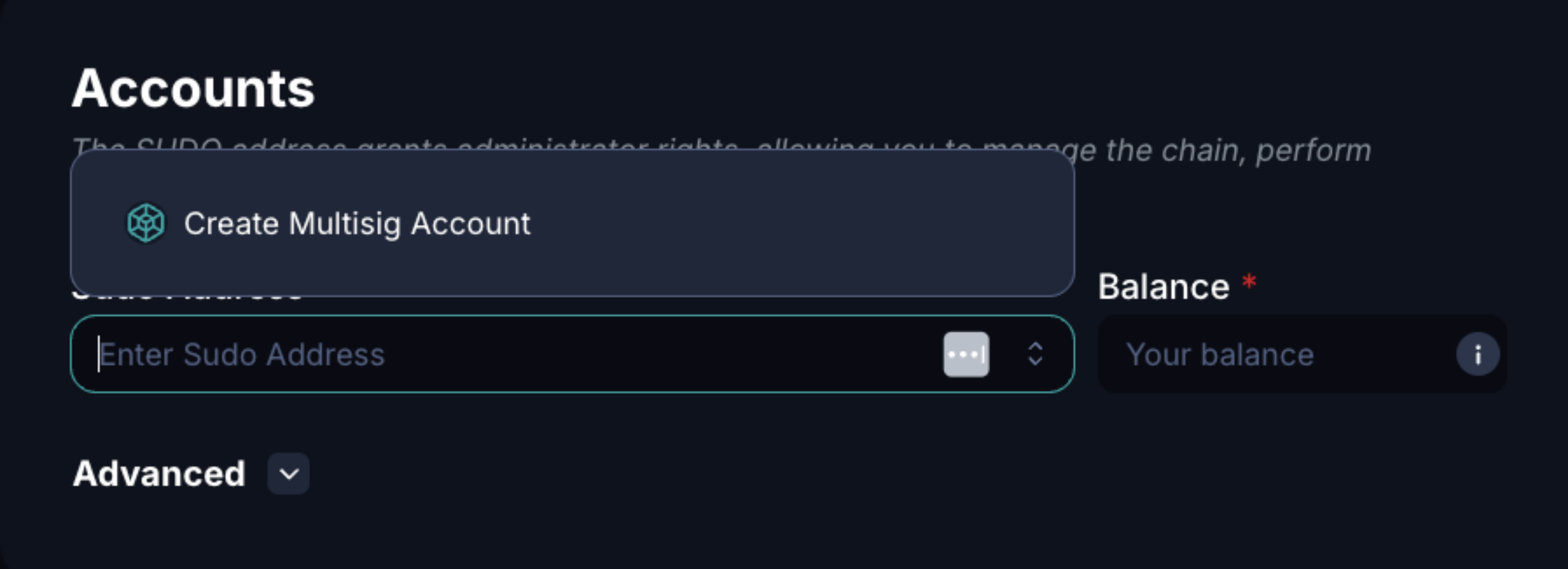
Para criar uma nova multisig, clique em Create Multisig Account e siga os passos nas janelas modais que aparecem:
- Defina o nome da sua multisig.
- Insira os endereços que farão parte do conjunto de assinatura.
- Adicione ou remova endereços do conjunto. O número mínimo de endereços para um conjunto é dois.
- Defina o limite de assinaturas para aprovar a transação. O limite mínimo é dois.
- Clique em Create.
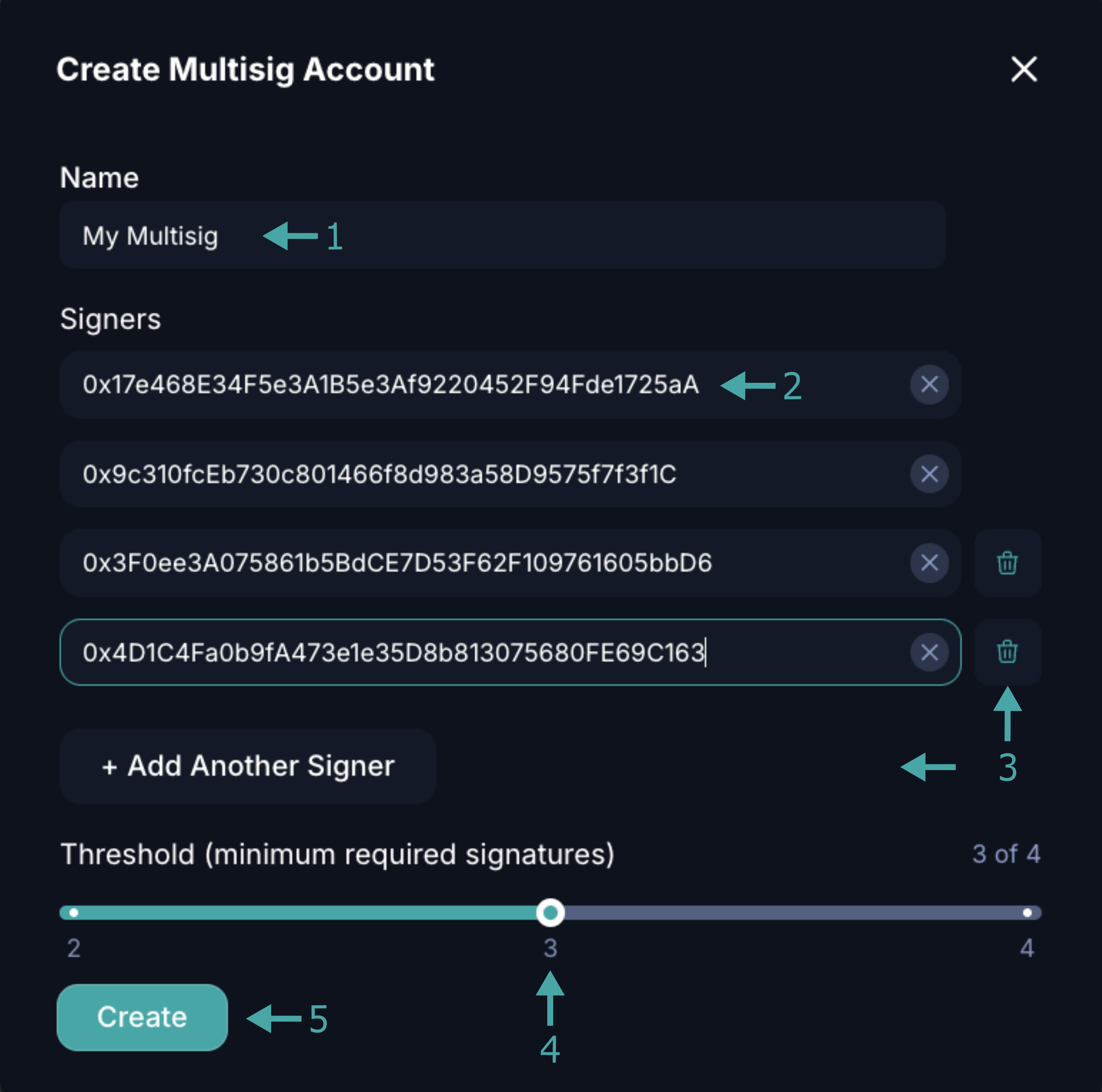
Seu multisig agora está salvo e pode ser usado como sudo para sua nova cadeia.
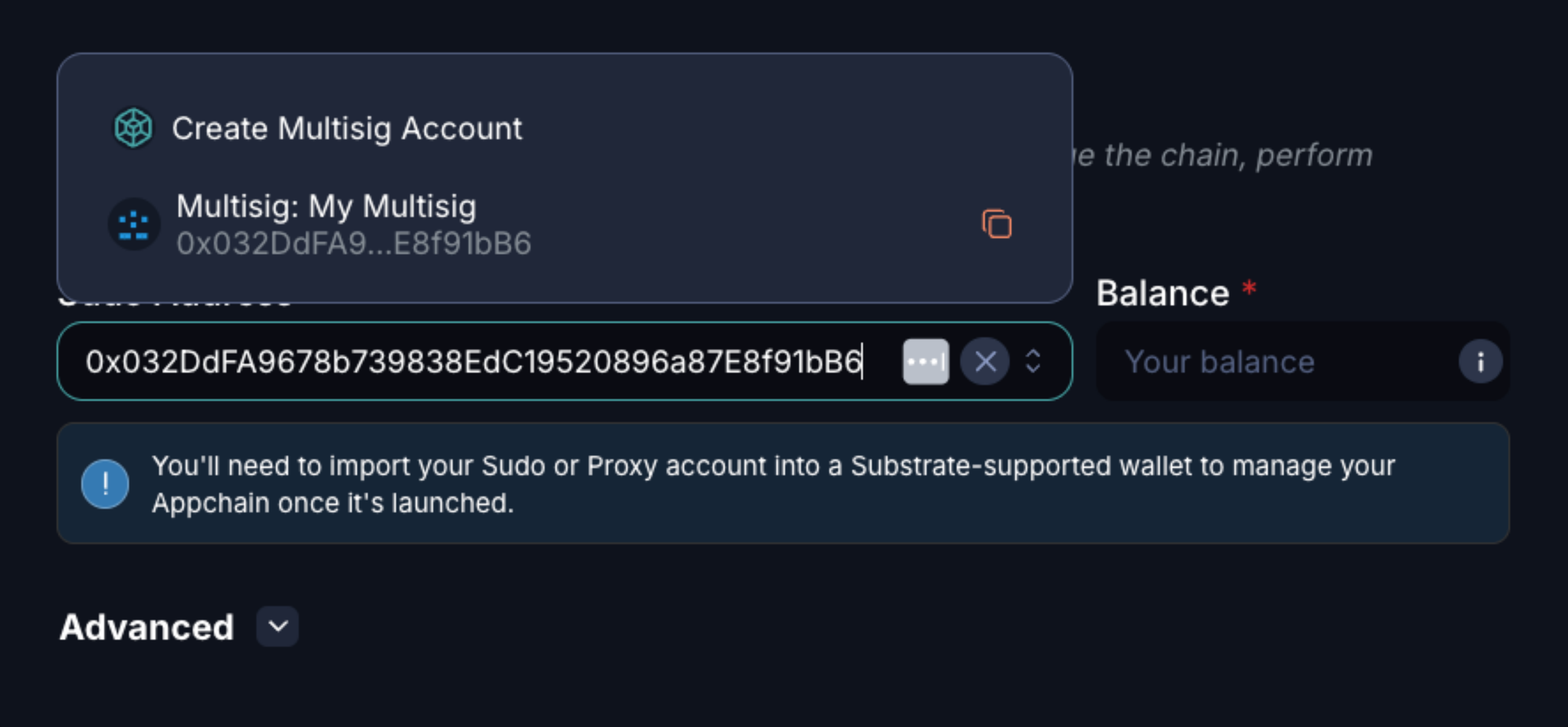
Note
Seu multisig tem um endereço exclusivo derivado dos endereços no conjunto de assinatura. Portanto, você verá uma conta diferente no Sudo Address.
Alternar para Multisig em uma Appchain já ativa
Se você já tem uma appchain ativa alimentada por Tanssi, pode transferir facilmente os direitos de sudo para uma configuração multisig. Para fazer isso, vá para o painel e no cartão da sua appchain:
- Clique em Manage.
- Clique no botão Transfer Sudo no painel à direita.
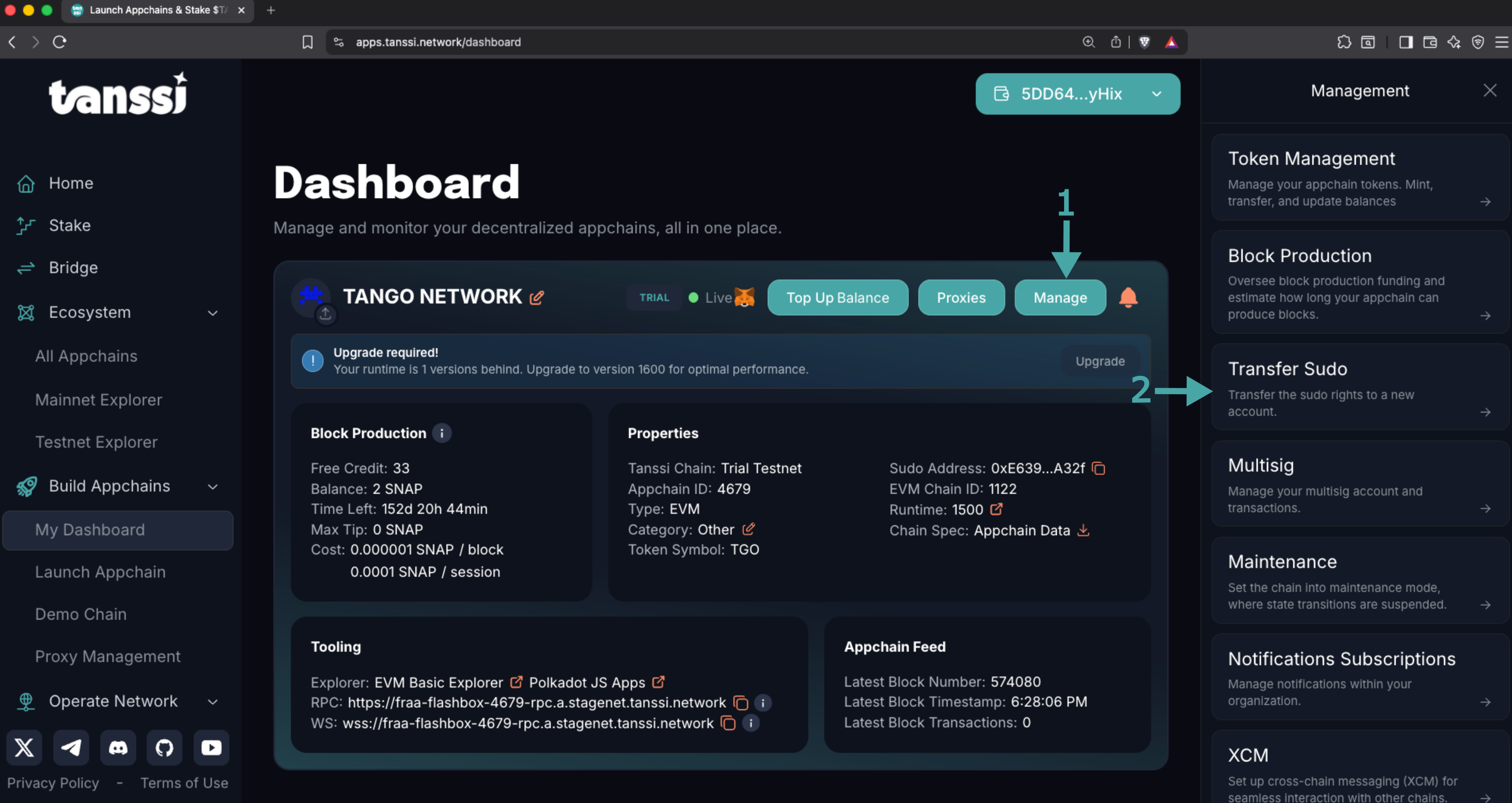
O painel Transfer Sudo será apresentado.
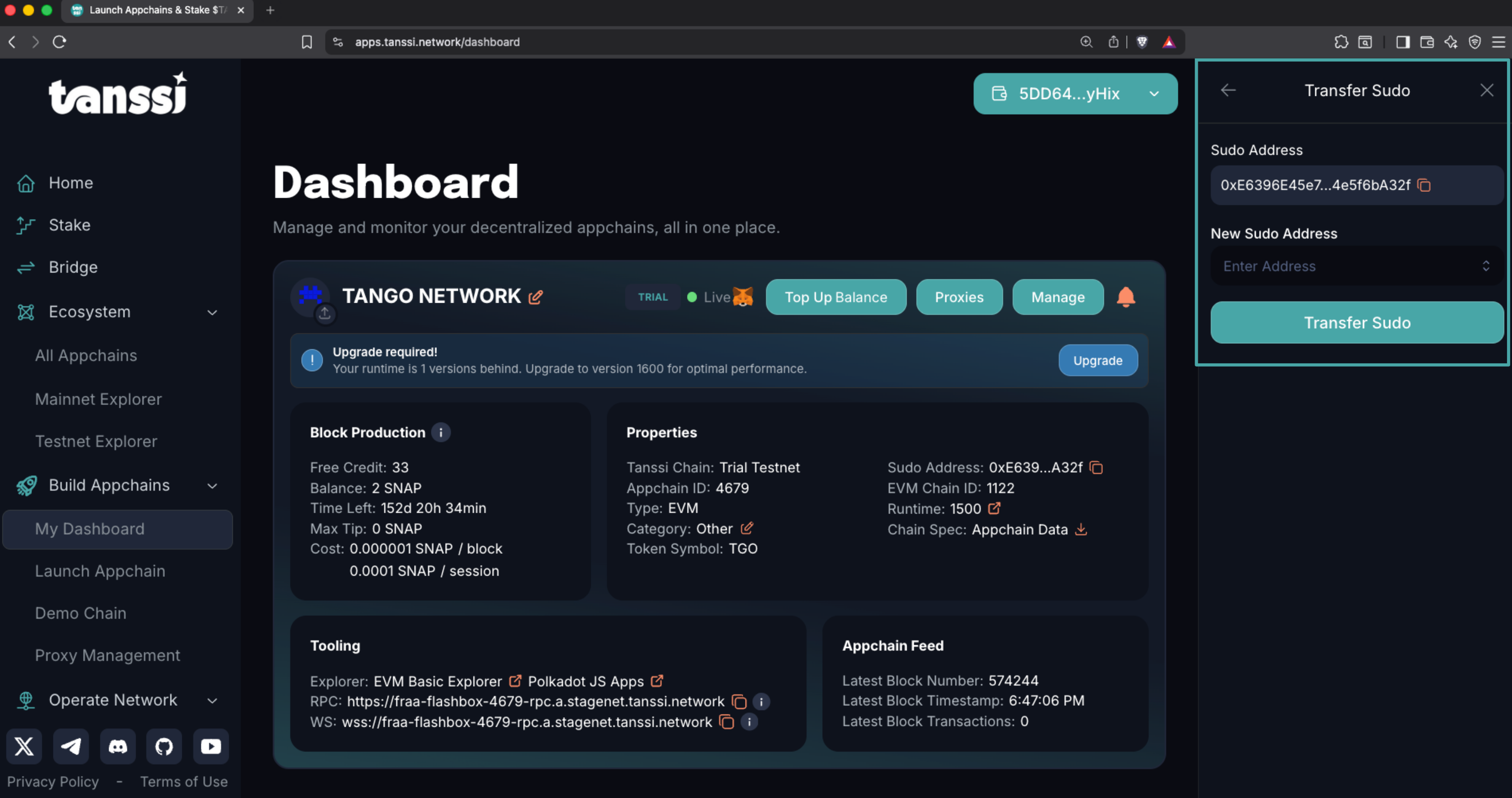
Ao selecionar o campo New Sudo Address, um menu será exibido mostrando as seguintes entradas: os multisigs que você já pode ter criado, as contas que você conectou ao dApp e a ação Create Multisig Account.
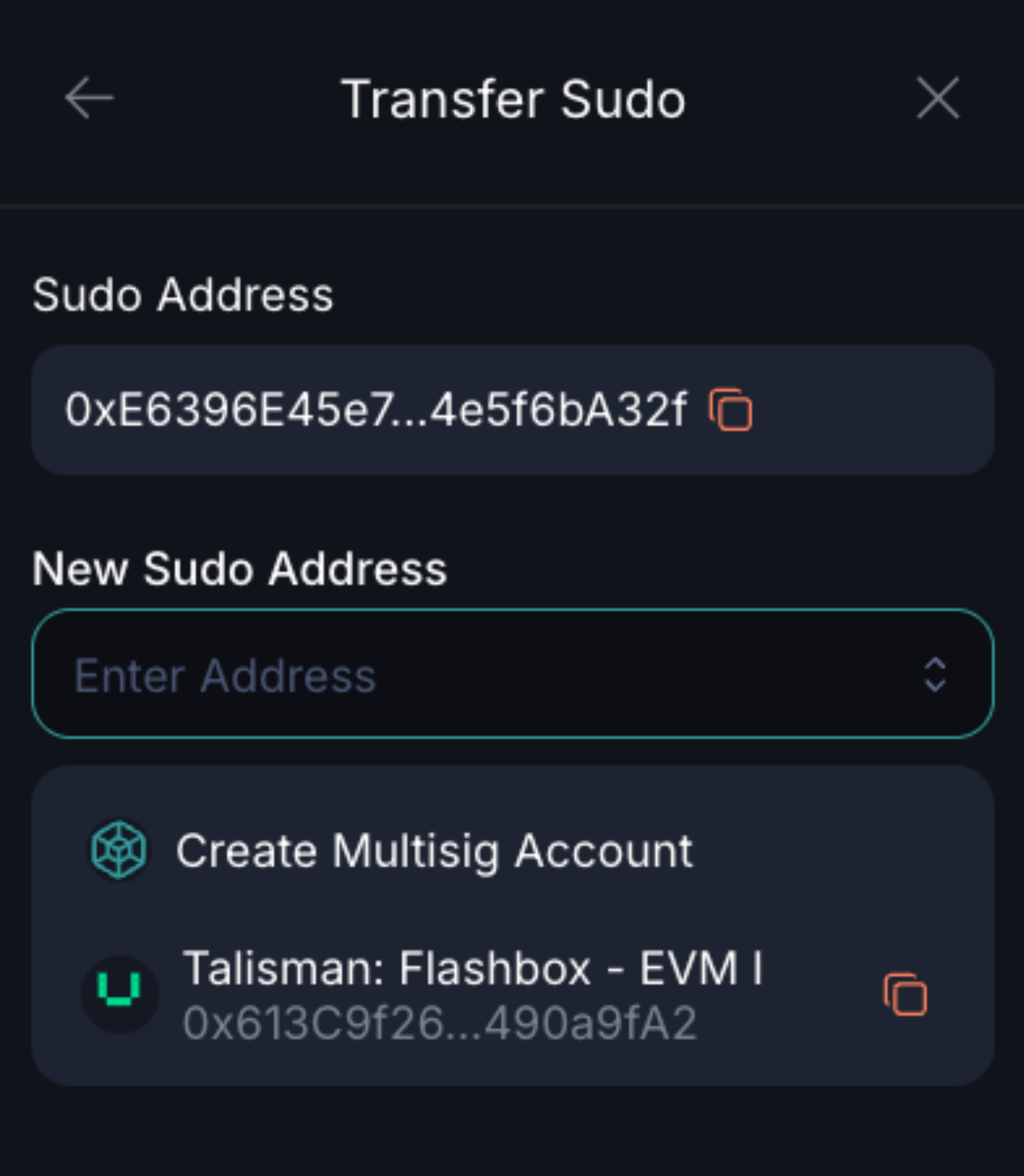
Para criar uma nova multisig, clique em Create Multisig Account e siga os passos nas janelas modais que aparecem:
- Defina o nome da sua multisig.
- Insira os endereços que farão parte do conjunto de assinatura.
- Adicione ou remova endereços do conjunto. O número mínimo de endereços para um conjunto é dois.
- Defina o limite de assinaturas para aprovar a transação. O limite mínimo é dois.
- Clique em Create.
Seu multisig agora está salvo e pode ser usado como sudo para sua nova cadeia. Selecione seu multisig recém-criado, clique em Transfer Sudo, assine a transação e pronto! 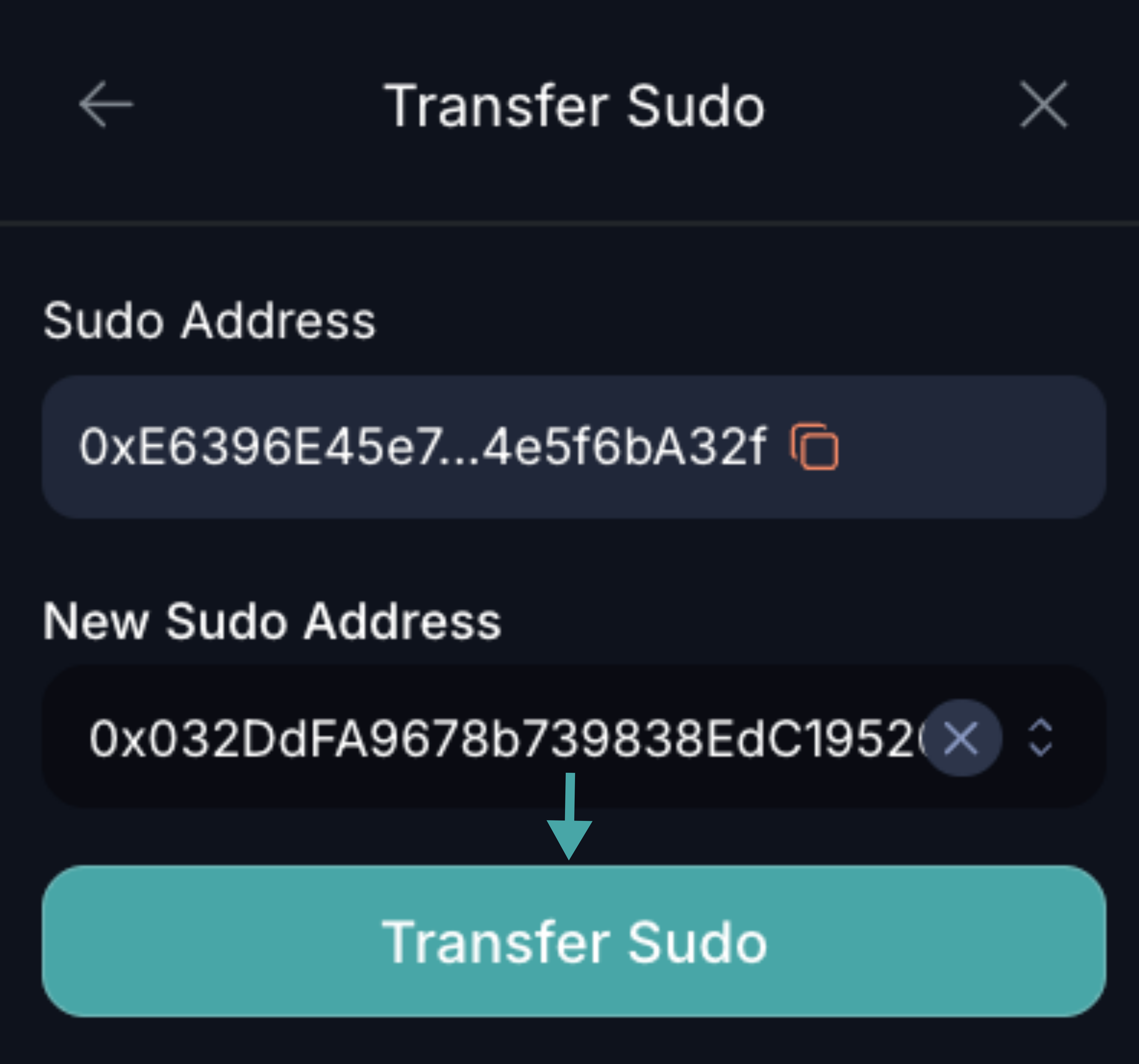
Executar Ações Privilegiadas com uma Configuração Multisig
O painel de gerenciamento do dApp permite que você despache transações privilegiadas através de uma interface amigável. Entre essas ações privilegiadas estão aquelas relacionadas ao gerenciamento de tokens (como cunhar tokens ou alterar a dinâmica do gás), despachar atualizações de tempo de execução, abrir canais de interoperabilidade e outras.
Quando o gerenciamento da appchain é configurado com uma conta multisig como sudo, o processo envolve várias etapas porque a transação será executada somente quando o limite de assinaturas válidas for atingido.
A menor multisig recomendada que pode ser configurada é uma de dois em três. Nesta configuração, o usuário que cria a transação fornece uma assinatura válida, e um segundo usuário, possuindo qualquer um dos dois endereços válidos restantes, assina e executa a transação, completando o fluxo multisig.
As seções a seguir mostram como criar e executar uma transação privilegiada.
Note
Uma transação multisig criada através da UI do Tanssi dApp só pode ser concluída usando a UI do Tanssi dApp. Da mesma forma, uma transação multisig criada com uma ferramenta externa não será mostrada e não poderá ser concluída no Tanssi dApp.
Criar uma Transação Multisig
Para criar uma transação privilegiada, vá para o Tanssi dApp e conecte um dos endereços multisig.
Com um endereço de participante multisig conectado ao dApp, o botão Manage estará visível, concedendo acesso ao painel de gerenciamento, onde você pode iniciar transações privilegiadas.
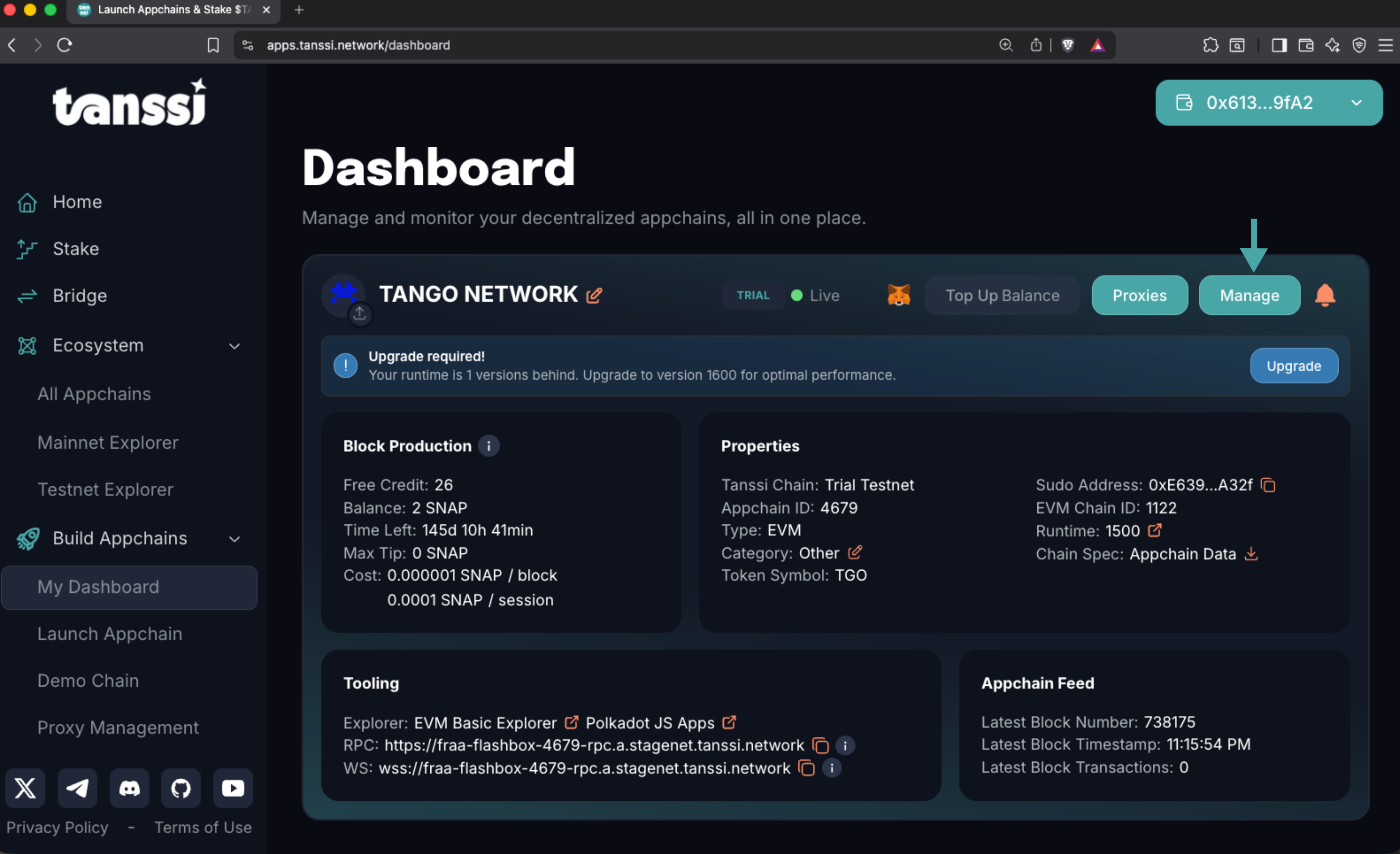
Neste exemplo, o tempo de execução da appchain está desatualizado e uma atualização está disponível. Iniciamos a atualização de tempo de execução clicando no botão Update e assinando a transação. 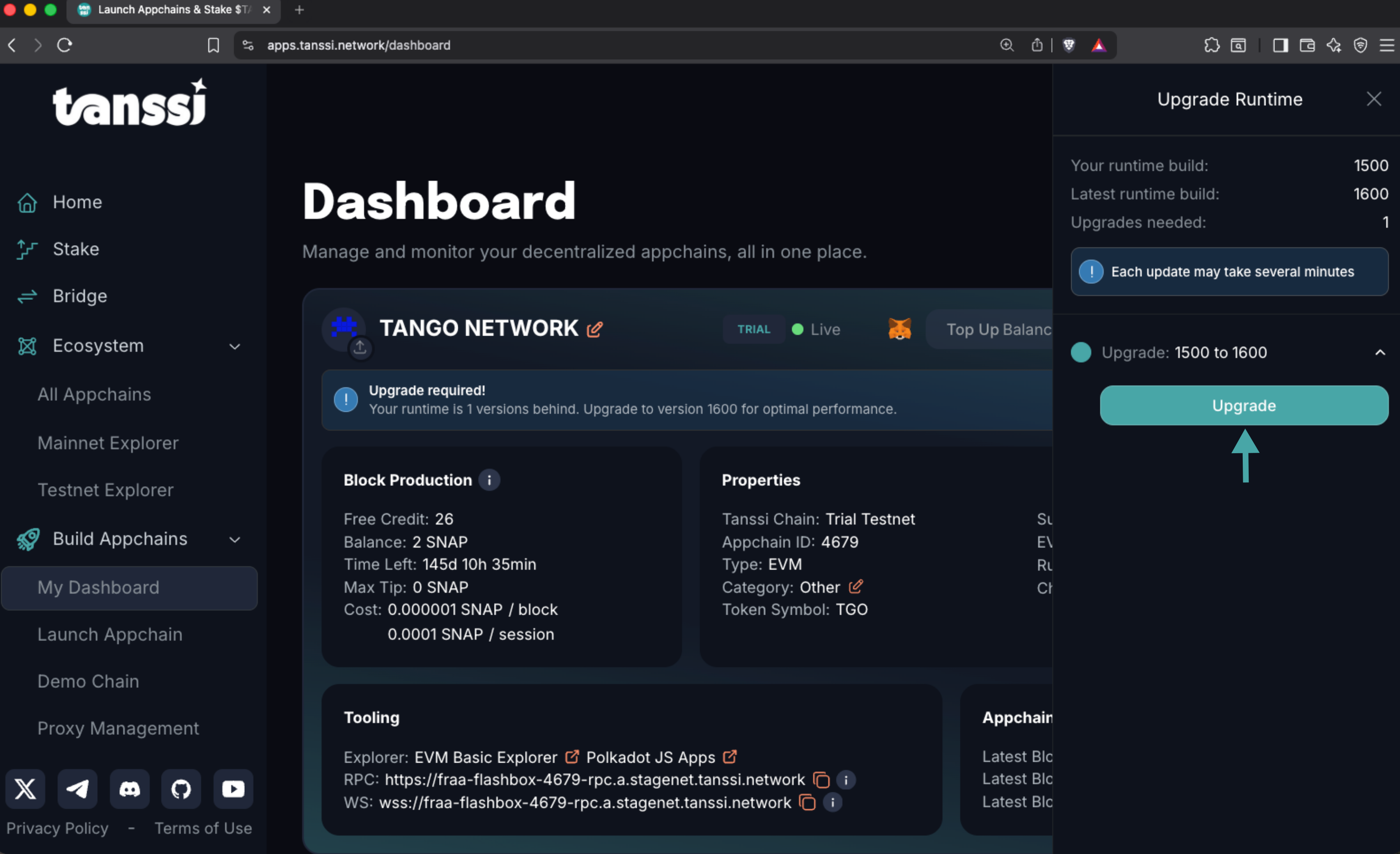
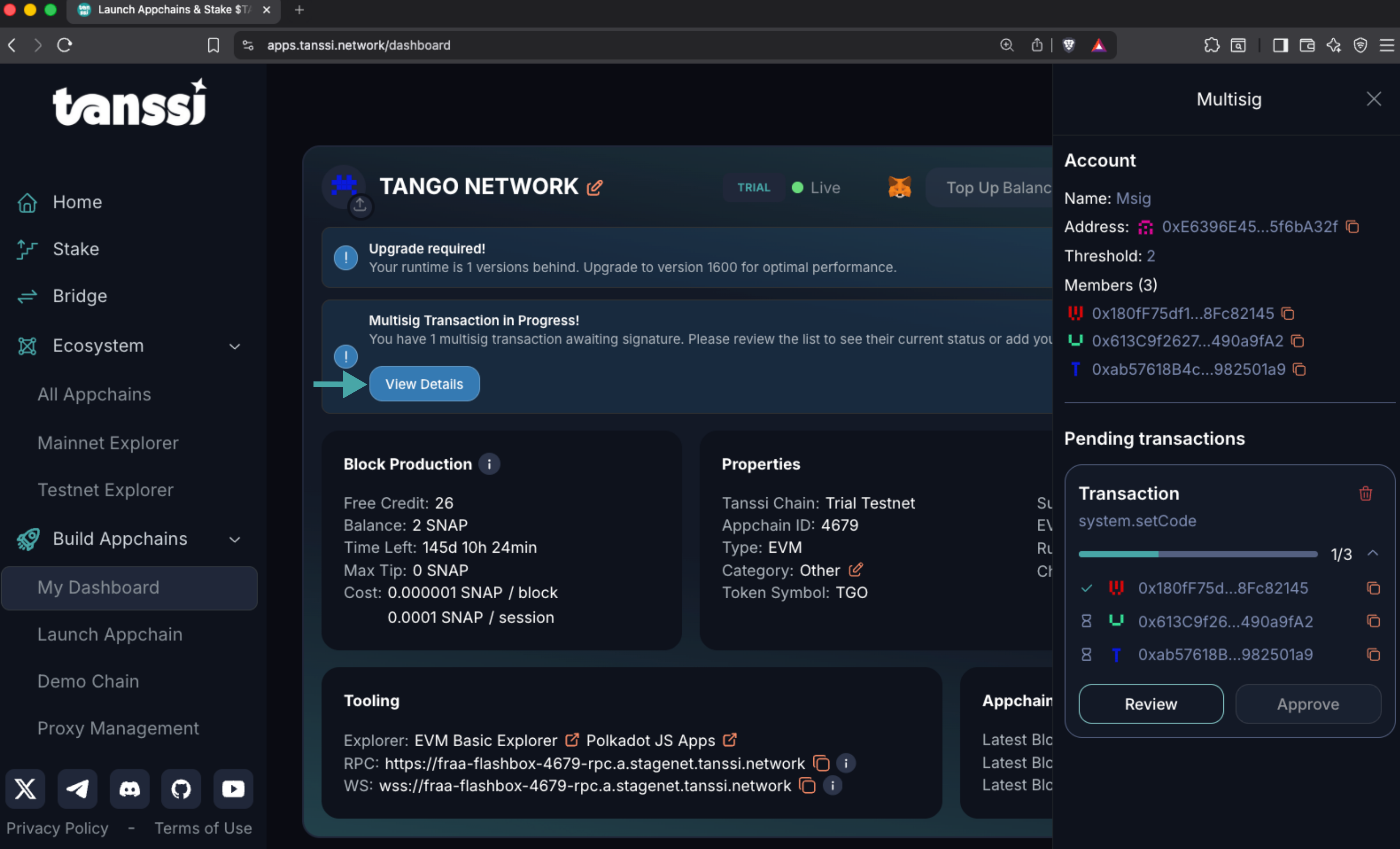
Uma vez que o multisig é criado, seu painel mostrará que há uma nova transação multisig em andamento. Clique em View Details para verificar os detalhes do multisig no painel direito.
Note
O botão Approve está desativado para o criador da transação multisig, pois sua assinatura já foi enviada.
Assinar uma Transação Multisig
Com um endereço de participante multisig conectado ao dApp, seu painel exibirá as transações multisig que aguardam sua análise e aprovação. Clique no botão View Details, revise os detalhes da transação e assine-a. 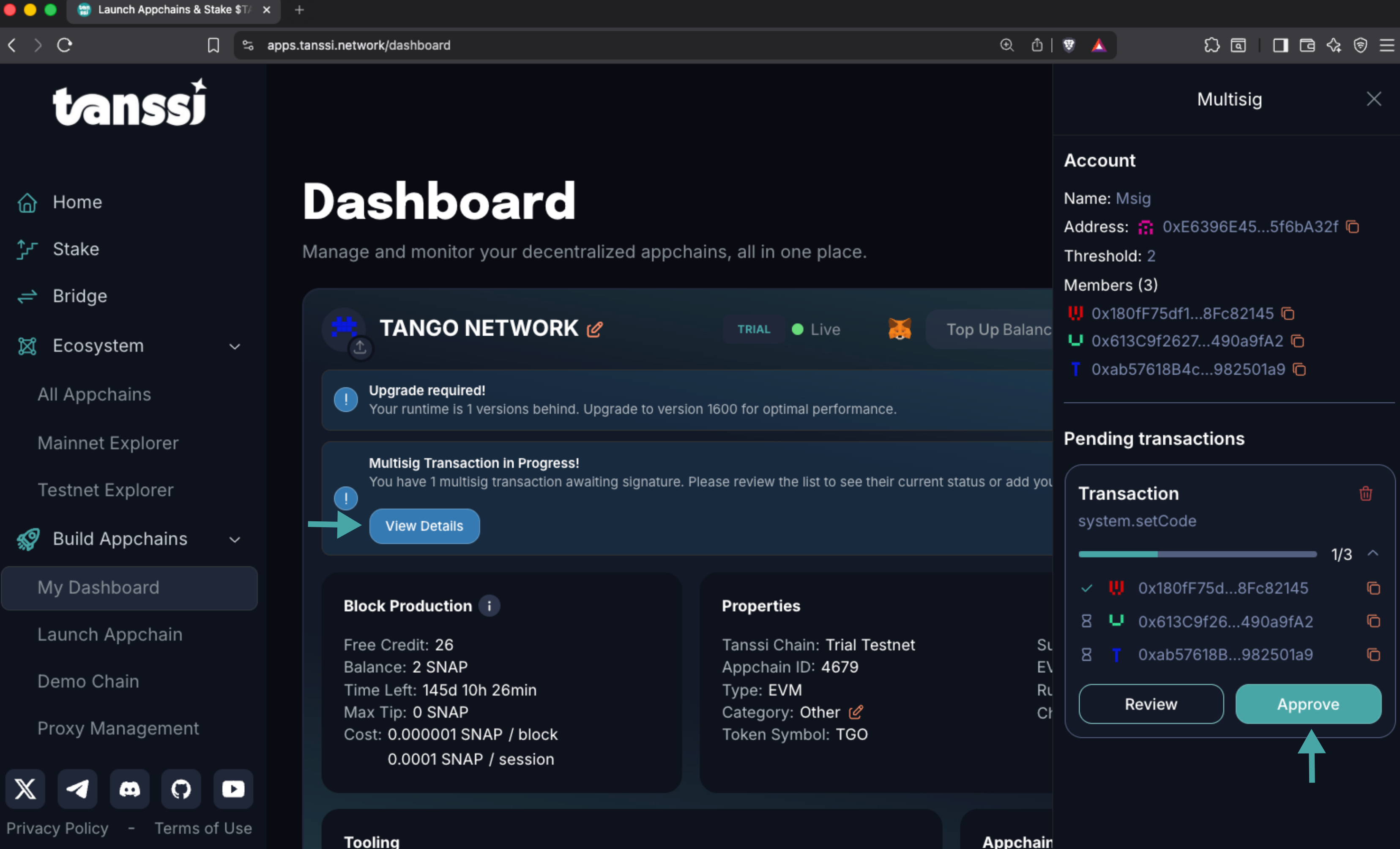
Depois de assinar a transação e atingir o limite mínimo de multisig, ela é executada imediatamente, concluindo a ação.
| Criada: 30 de janeiro de 2026