Configurar uma Identidade On-Chain
Introdução
O Substrate Identity module é uma solução pronta para uso para adicionar informações pessoais à sua conta on-chain. O estabelecimento de uma identidade torna mais fácil para sua conta ser reconhecida por outros, pois seu nome de exibição preencherá automaticamente quando alguém colar seu endereço em um campo no portal do desenvolvedor.
A identidade que você configura vai além de um simples nome de exibição. As informações pessoais podem incluir campos padrão, como seu nome legal, nome de exibição, site, identificador do Twitter, Discord e nome do Riot (agora conhecido como Element). Você também pode usar campos personalizados para incluir quaisquer outras informações relevantes.
Este guia demonstrará como configurar uma identidade com um nome de exibição e parâmetros adicionais, aprimorando sua visibilidade e reconhecimento.
Definições Gerais
Para armazenar suas informações on-chain, você deve vincular alguns fundos, que, eventualmente, serão devolvidos assim que a identidade for limpa. Existem duas categorias de campos: padrão e personalizado. Uma quantia básica de depósito é reservada após a criação da identidade e um depósito de armazenamento é necessário para cada byte adicional de dados armazenados on-chain.
-
Campos padrão incluem - seu nome legal, nome de exibição, site, identificador do Twitter, Discord, nome do Riot (agora conhecido como Element)
-
Campos personalizados incluem - quaisquer outras informações relevantes
-
Subcontas - Você pode vincular subcontas sob uma conta primária. Por exemplo, um serviço de Sequencer que está executando vários nós de Sequencer diferentes pode estabelecer subcontas para demonstrar um link oficial entre os nós
| Variável | Definição | Valor |
|---|---|---|
| Depósito básico | O valor mantido em depósito para a definição de uma identidade | 0.33333333 TANSSI |
| Depósito por byte | O valor mantido em depósito por byte de armazenamento on-chain usado na definição de uma identidade | 0.0001 TANSSI |
| Campos adicionais máx. | Número máximo de campos adicionais que podem ser armazenados em um ID | 100 |
| Subcontas máx. | Número máximo de subcontas que podem ser definidas sob uma identidade de conta | 100 |
| Variável | Definição | Valor |
|---|---|---|
| Depósito básico | O valor mantido em depósito para a definição de uma identidade | 0.33333333 STAR |
| Depósito por byte | O valor mantido em depósito por byte de armazenamento on-chain usado na definição de uma identidade | 0.0001 STAR |
| Campos adicionais máx. | Número máximo de campos adicionais que podem ser armazenados em um ID | 100 |
| Subcontas máx. | Número máximo de subcontas que podem ser definidas sob uma identidade de conta | 100 |
Verificando os Pré-requisitos
Para acompanhar este guia, você precisará do seguinte:
- O portal do desenvolvedor aberto e conectado à Tanssi MainNet.
- Pelo menos uma conta financiada com tokens
TANSSI.
- O portal do desenvolvedor aberto e conectado ao Dancelight.
- Pelo menos uma conta financiada com tokens
STAR.
Se precisar de ajuda para importar suas contas para o portal do desenvolvedor, consulte o guia Conectando-se ao portal do desenvolvedor.
Comece
Dependendo das informações a serem incluídas, existem algumas maneiras diferentes de definir e limpar uma identidade usando o portal do desenvolvedor. Se você pretende registrar sua identidade usando apenas os campos padrão, pode seguir as instruções da página Gerenciando uma Identidade via Contas. Esta é a Maneira Recomendada de Definir e Gerenciar Sua Identidade.
Se você deseja adicionar campos personalizados além dos campos padrão, siga as instruções para a página Gerenciando uma Identidade via Extrinsics.
Note
Observe que o uso da página Contas no portal do desenvolvedor é recomendado para gerenciar sua identidade, pois ela fornece uma interface fácil de usar que impõe limites de caracteres. Se você usar a página Extrinsics, esteja ciente de que sua entrada para cada campo (ou seja, nome, e-mail, etc.) deve ter 32 caracteres ou menos; caso contrário, suas informações serão cortadas.
Gerenciar uma Identidade via Contas
Definir uma Identidade
Para começar a definir uma identidade usando a página Contas, vá para a guia Contas do portal do desenvolvedor.
Você já deve ter uma conta conectada, então você pode clicar no nome da sua conta para verificar e observar seus saldos. Depois de enviar a transação para definir uma identidade, os depósitos que você enviou serão movidos do seu saldo transferível para seu saldo reservado.
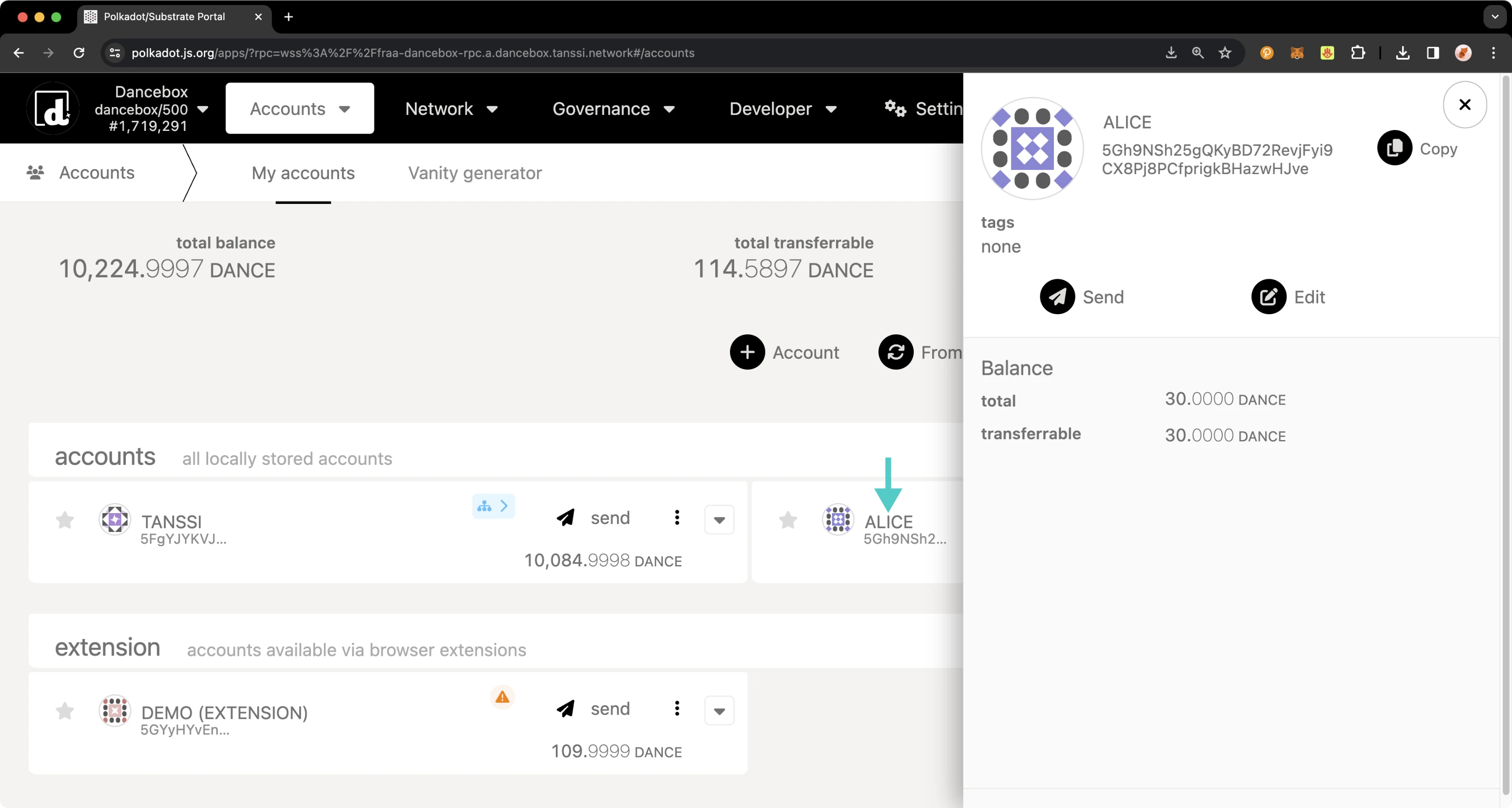
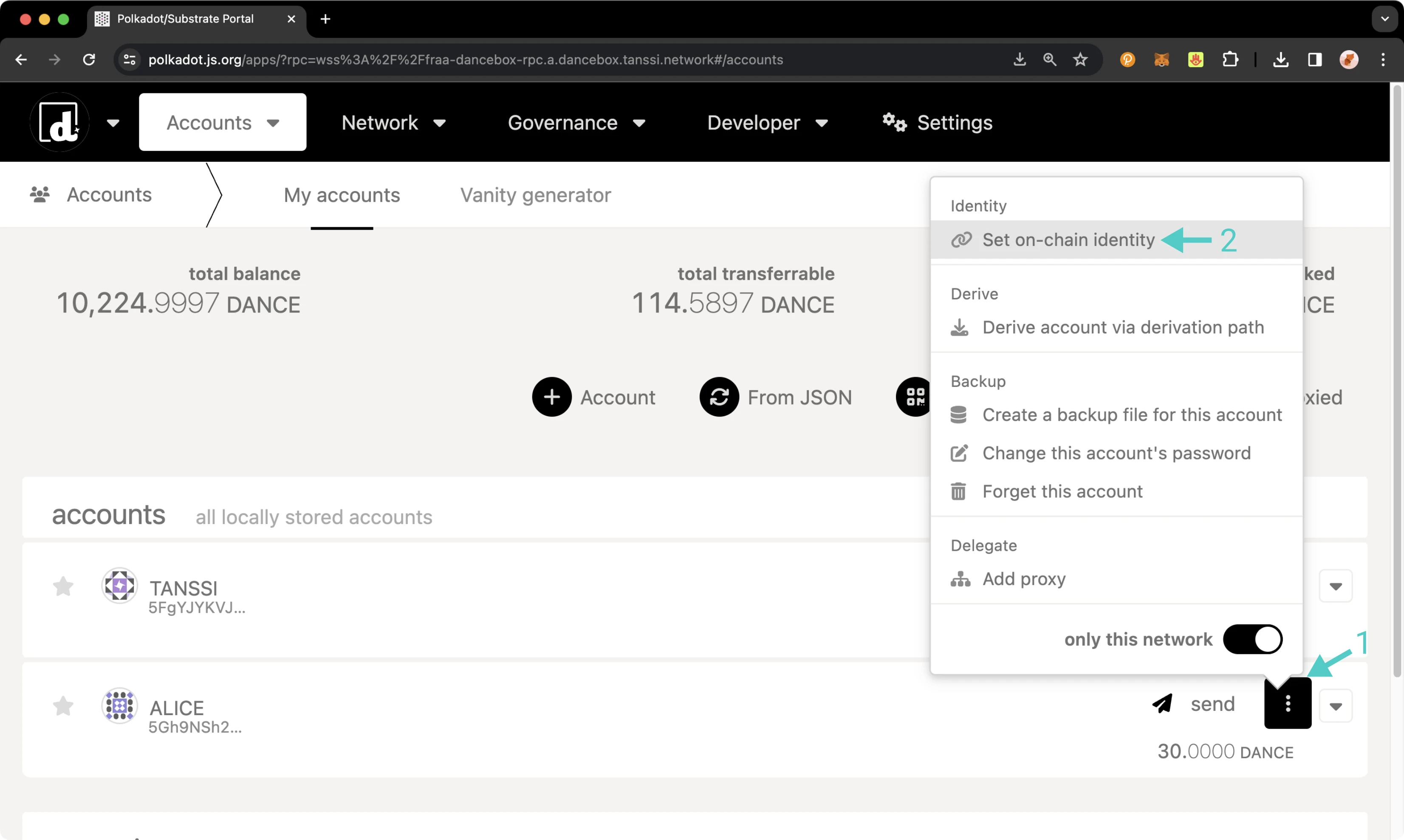
Para definir sua identidade, você precisará:
- Clique nos três pontos verticais ao lado da conta para a qual deseja definir uma identidade
- Um menu aparecerá. Clique em Set on-chain identity
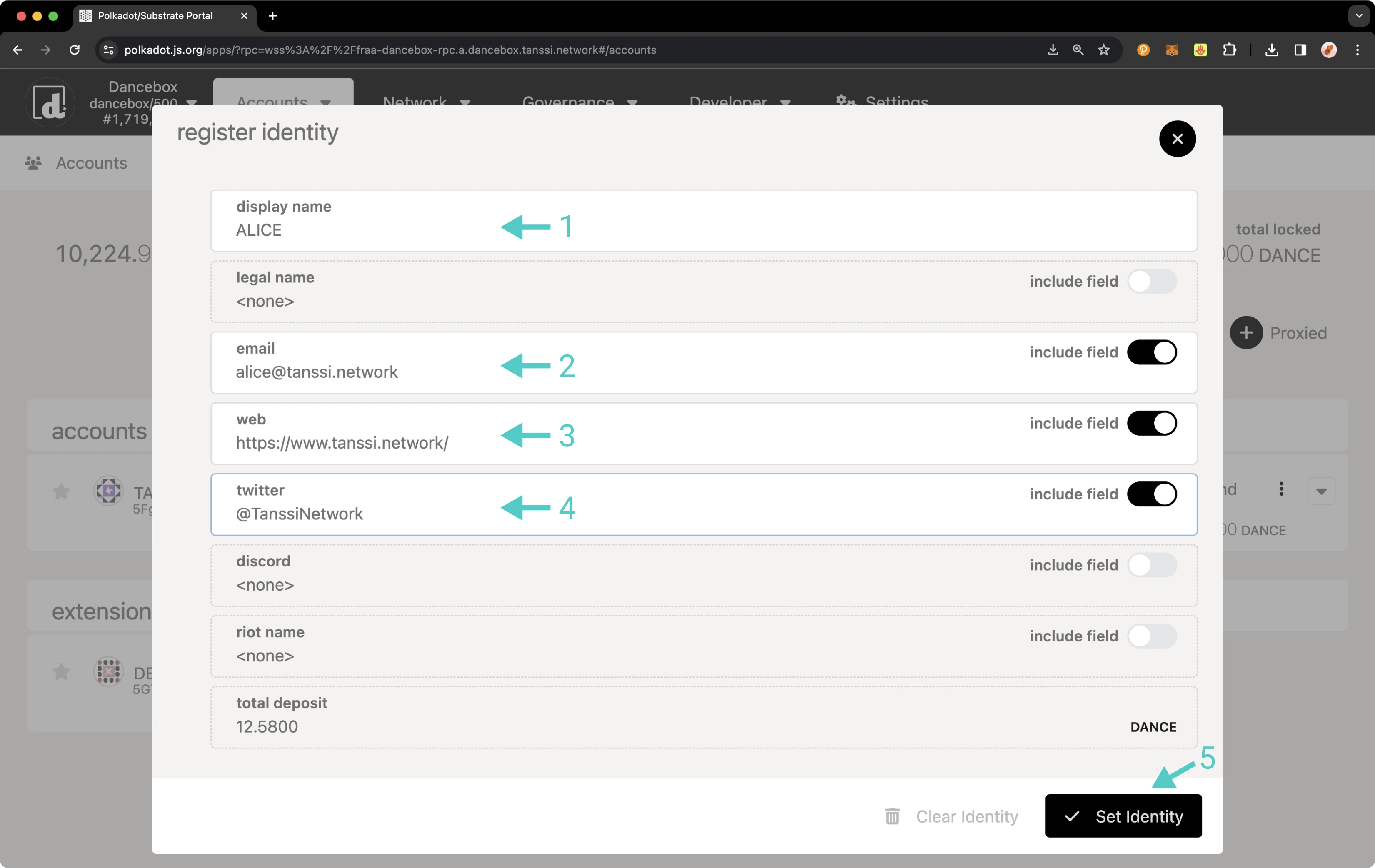
Em seguida, o menu para registrar e definir sua identidade aparecerá e você poderá começar a preencher suas informações. Você não é obrigado a inserir informações para todos os campos; você pode escolher preencher apenas um campo ou todos eles; a escolha é sua. Para este exemplo:
- Defina seu nome de exibição
- Clique no botão include field para e-mail e depois insira seu e-mail
- Clique no botão include field para web e depois insira a URL do seu site
- Clique no botão include field para Twitter e depois insira seu identificador do Twitter
- Reveja os campos de dados anteriores e clique em Set Identity
Você será solicitado a assinar a transação. Se tudo estiver correto, assine-a.
Você deve ver as notificações de status aparecerem no canto superior direito. Depois que a transação for confirmada, você pode clicar no nome da sua conta novamente, e o painel deslizará para fora no lado direito da página. Seus saldos terão sido alterados e você também verá suas novas informações de identidade.
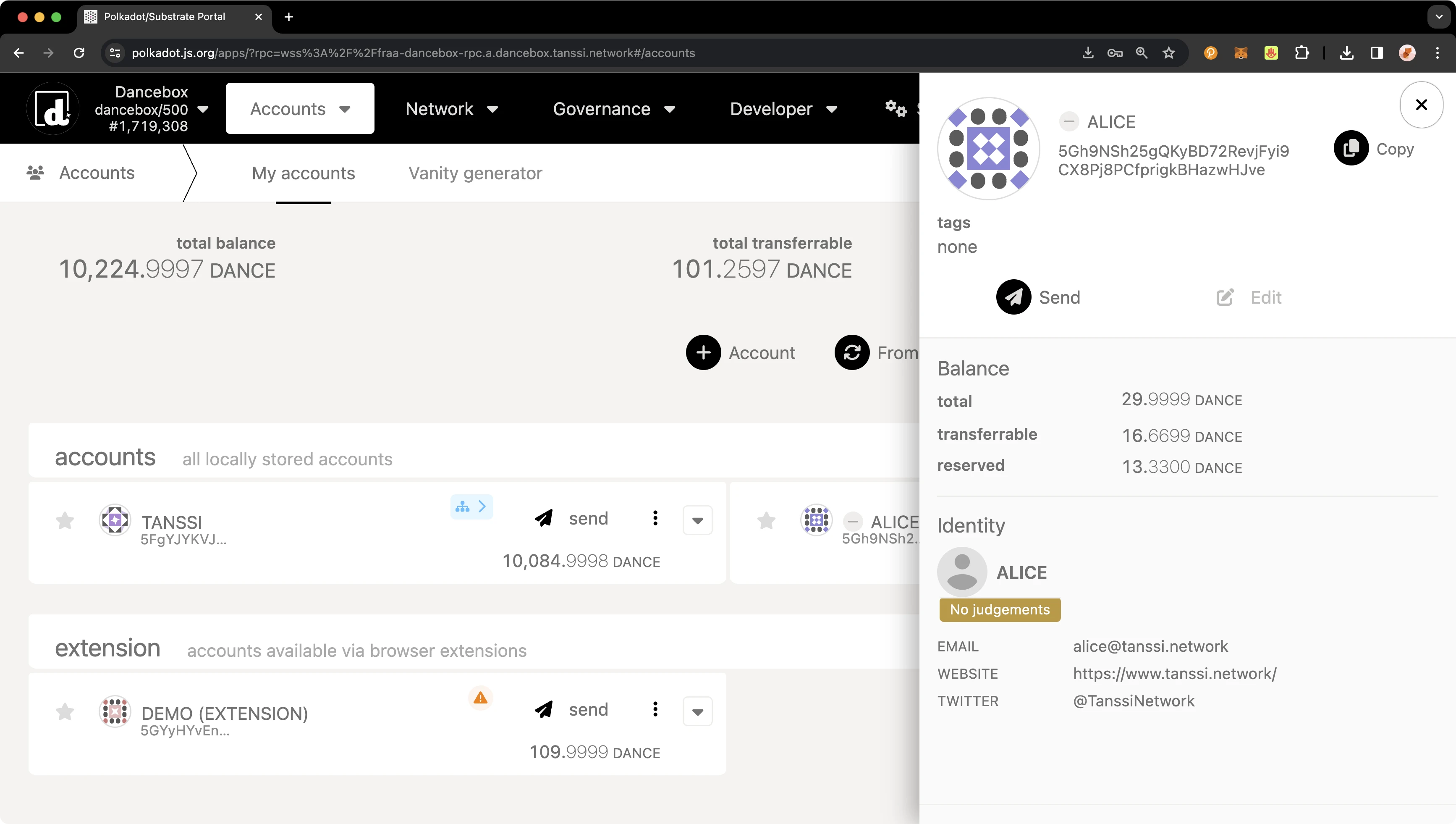
Se as informações de identidade corresponderem ao que você inseriu, você definiu com sucesso uma identidade!
Depois de limpar sua identidade, o depósito em seu saldo reservado será transferido de volta para seu saldo transferível. Se você precisar alterar sua identidade, pode passar pelo processo de configuração da sua identidade novamente. Observe que você deve garantir que todos os campos sejam reinseridos, mesmo que apenas um campo precise ser alterado, ou eles serão substituídos. Você não precisará pagar outro depósito, a menos que campos personalizados sejam usados, mas precisará pagar taxas de gás.
Gerenciar uma Identidade via Extrinsics
Definir uma Identidade
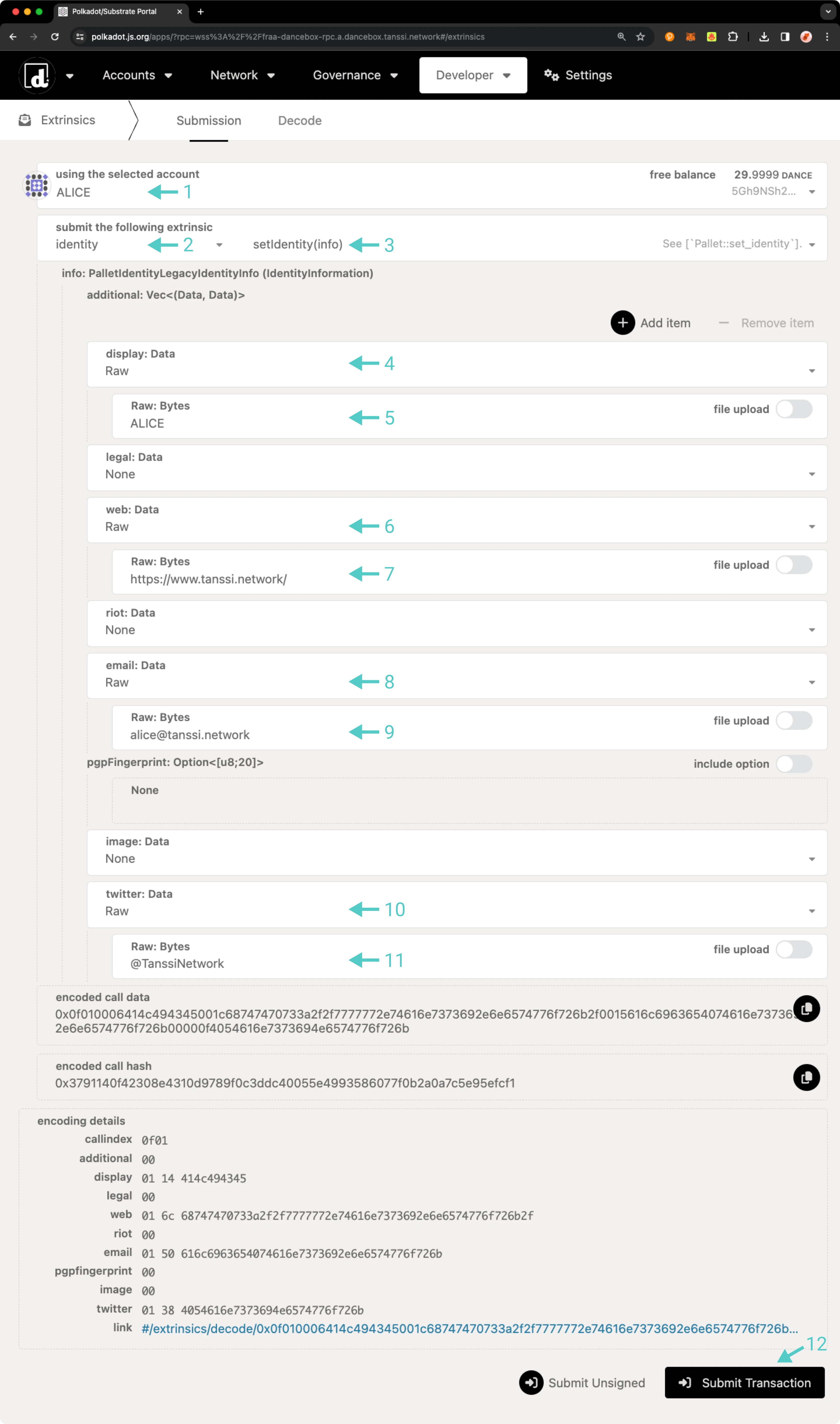
Para registrar uma identidade usando a página de extrínsecos, navegue até a página Extrinsics do portal do desenvolvedor. Certifique-se de que sua entrada não exceda 32 caracteres para cada campo de identidade. Para concluir sua identidade, siga as etapas a seguir:
- Selecione sua conta
- Selecione identidade no menu suspenso enviar o seguinte extrínseco
- Em seguida, selecione a função setIdentity(info)
- Selecione Raw como o formato de dados para inserir seu Nome de Exibição
- Insira os dados para Exibição no formato selecionado
- Selecione Raw como o formato de dados para inserir seu endereço da web
- Insira a URL do seu site no formato selecionado
- Selecione Raw como o formato de dados para inserir seu e-mail
- Insira seu endereço de e-mail no formato selecionado
- Selecione Raw como o formato de dados para inserir seu identificador do Twitter
- Insira seu Twitter no formato selecionado. Insira apenas o nome de usuário, começando com o símbolo
@ - Reveja os campos preparados e pressione Enviar Transação
Opcionalmente, se você quiser inserir campos personalizados, siga as seguintes etapas:
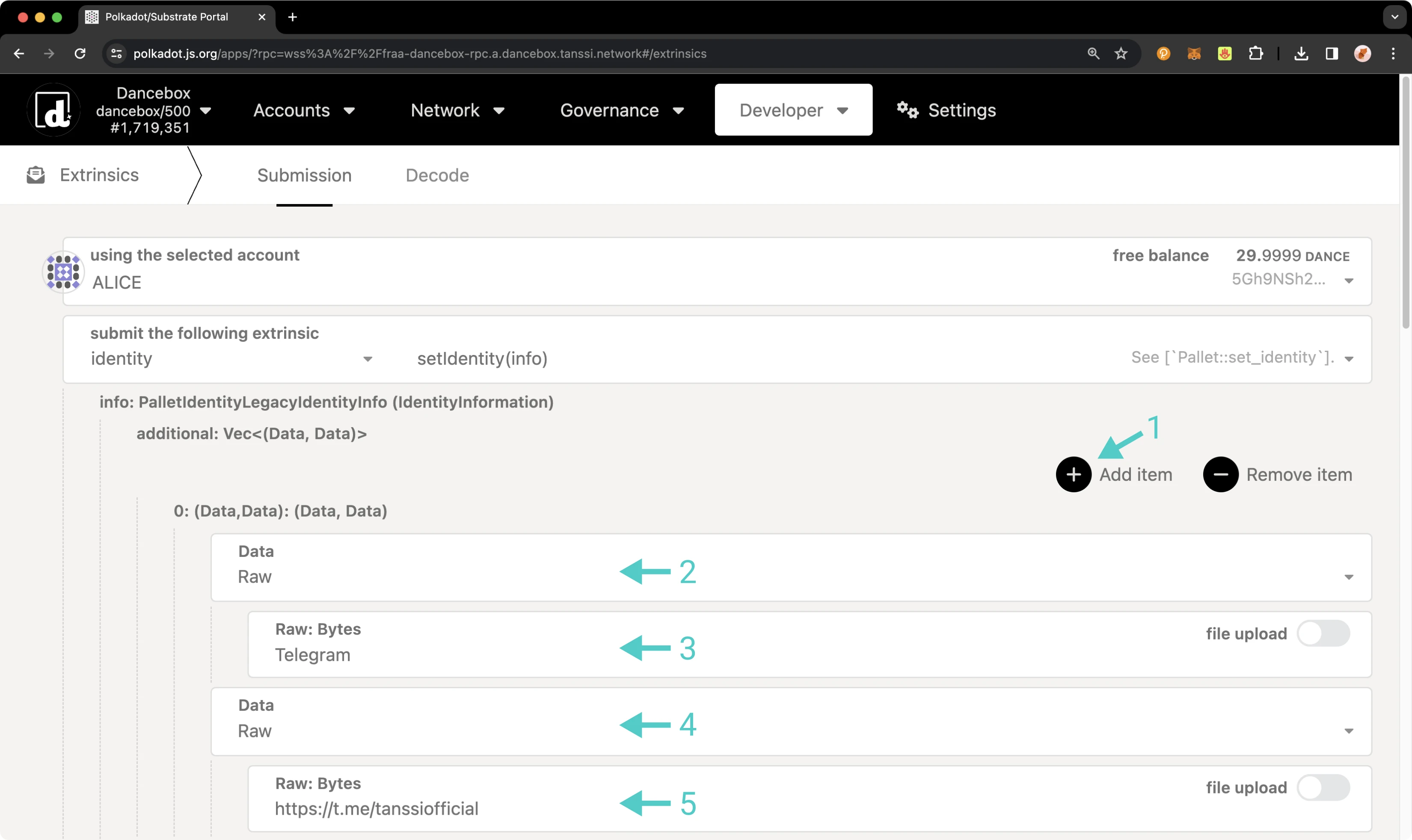
- Role para o topo e clique em Add item
- Dois campos aparecerão: o primeiro para o nome do campo e o segundo para o valor. Selecione Raw como o formato de dados para inserir o nome do campo
- Insira o nome do campo no formato especificado
- Selecione Raw como o formato de dados para inserir o valor personalizado
- Insira o valor personalizado no formato especificado
Finalmente, depois que todas as informações de identidade forem adicionadas, você pode rolar para a parte inferior da página e clicar em Submit Transaction.
Você será solicitado a assinar a transação. Lembre-se, um depósito adicional é necessário para cada campo personalizado adicional. Se tudo estiver correto, assine a transação.
Você deve ver as notificações de status aparecerem no canto superior direito confirmando a transação. Se bem-sucedido, você definiu uma identidade! Parabéns! Para garantir que tudo tenha sido concluído e que suas informações de identidade tenham uma boa aparência, você pode verificar sua identidade.
Confirmar uma Identidade
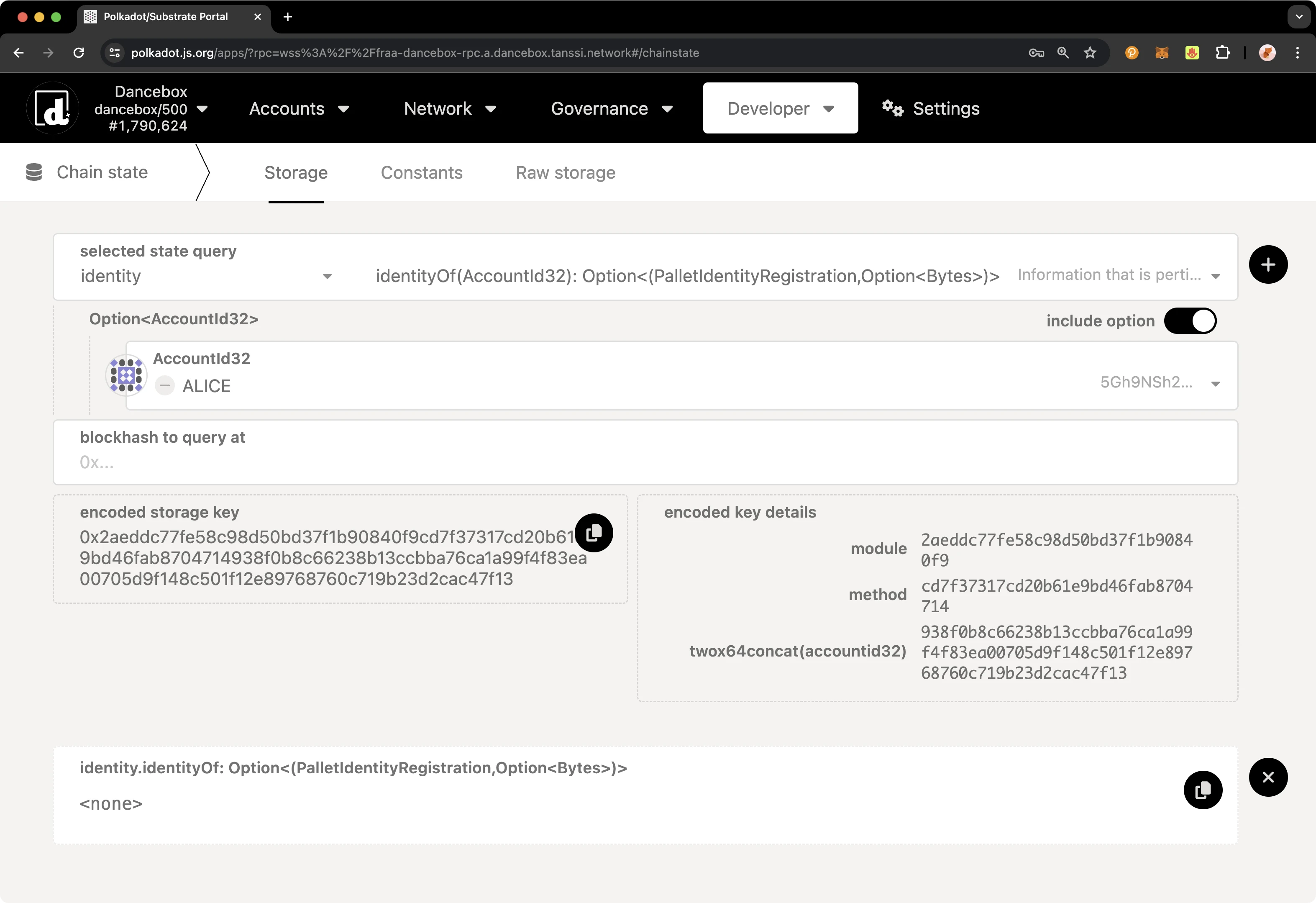
Para verificar a adição de suas informações de identidade, você pode clicar na guia Developer e, em seguida, navegar até o Chain state.
Na página Chain State, certifique-se de que Storage esteja selecionado. Em seguida, você pode começar a solicitar suas informações de identidade:
- Defina a selected state query como identity
- Selecione a função identityOf(AccountId)
- Selecione sua conta
- Clique no botão + para obter suas informações de identidade
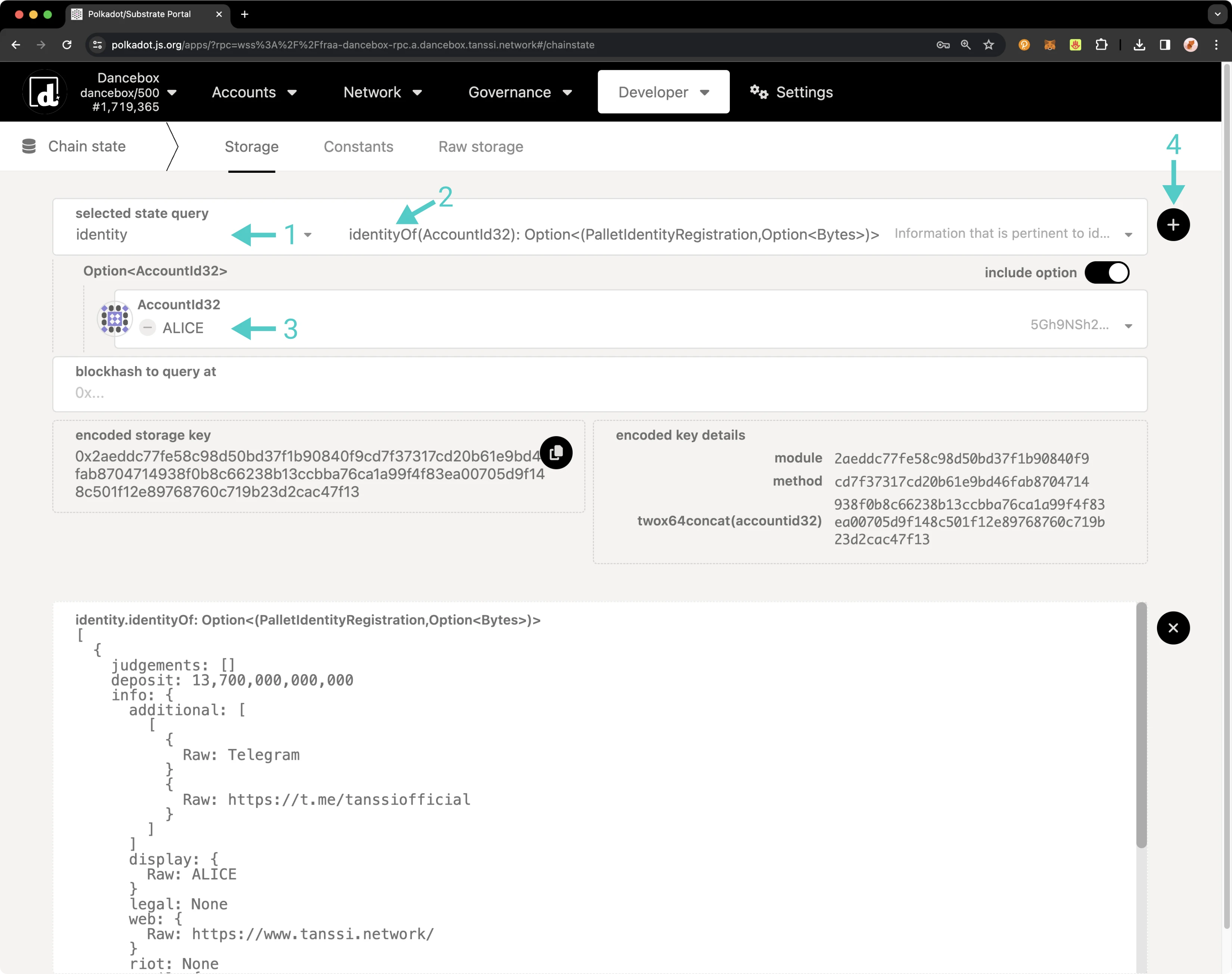
Você pode ver agora que você definiu com sucesso uma identidade! Depois de limpar sua identidade, o depósito em seu saldo reservado será transferido de volta para seu saldo transferível. Se você precisar alterar sua identidade, pode passar pelo processo de configuração da sua identidade novamente. Observe que você deve garantir que todos os campos sejam reinseridos, mesmo que apenas um campo precise ser alterado, ou eles serão substituídos. Você não precisará pagar outro depósito, a menos que campos personalizados sejam usados, mas precisará pagar taxas de gás.
Limpar uma Identidade
Para limpar sua identidade, siga as seguintes etapas na guia Extrinsics do portal do desenvolvedor:
- Selecione sua conta no menu suspenso usando a conta selecionada
- Selecione identity no menu suspenso enviar o seguinte extrínseco
- Em seguida, selecione a função clearIdentity()
- Clique em Enviar Transação
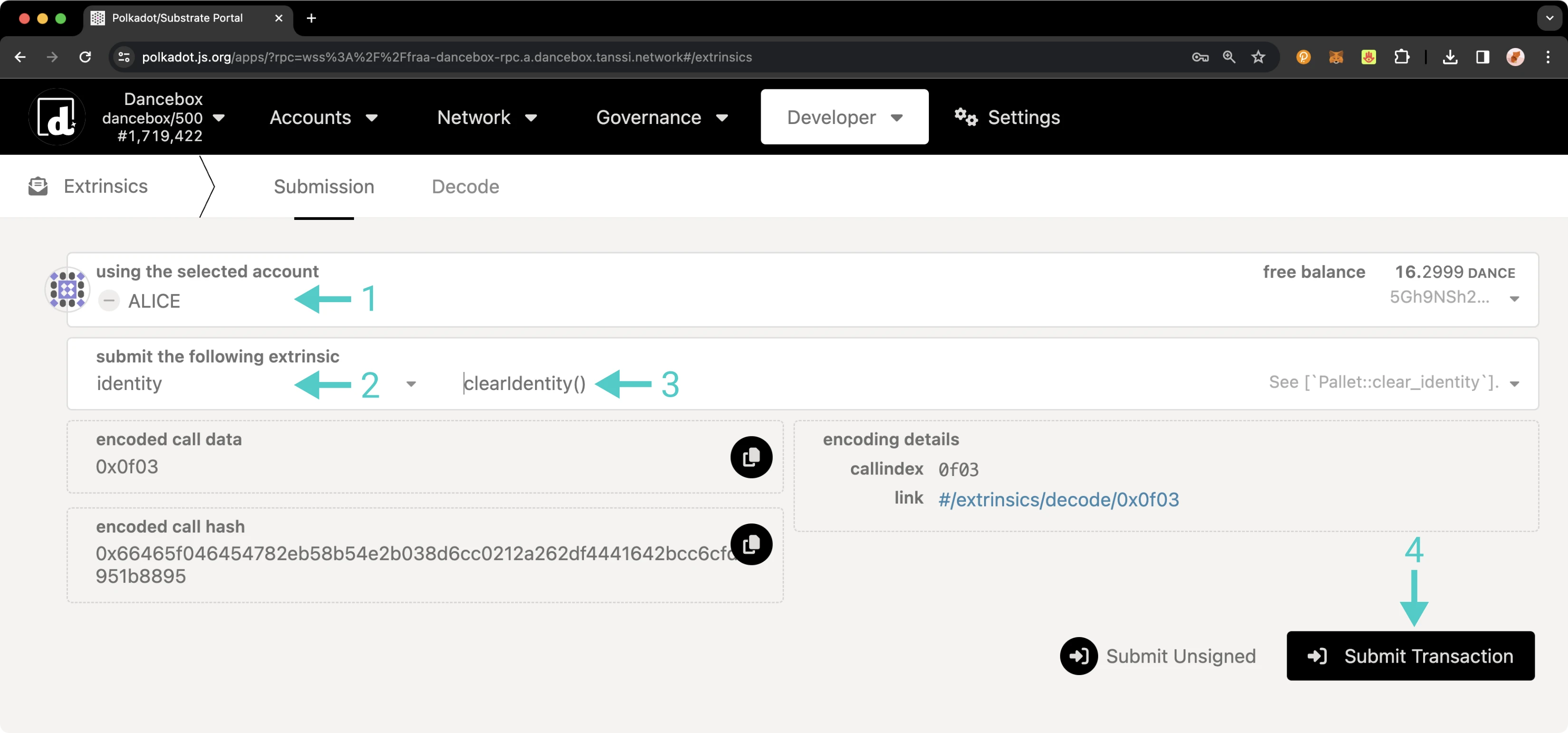
Você será solicitado a assinar a transação. Se tudo estiver correto, assine-a. Você deve ver as notificações de status no canto superior direito confirmando a transação.
Para confirmar se suas informações de identidade foram removidas com sucesso, revise as etapas descritas na seção Confirmar uma Identidade. Desta vez, em vez de exibir seus detalhes de identidade, a resposta deve indicar none, confirmando que nenhuma informação de identidade está atualmente vinculada à sua conta. Além disso, ao verificar seus saldos, você descobrirá que o depósito inicialmente feito para definir sua identidade foi creditado de volta ao seu saldo transferível. Isso conclui o processo de limpeza da sua identidade.
| Criada: 30 de janeiro de 2026